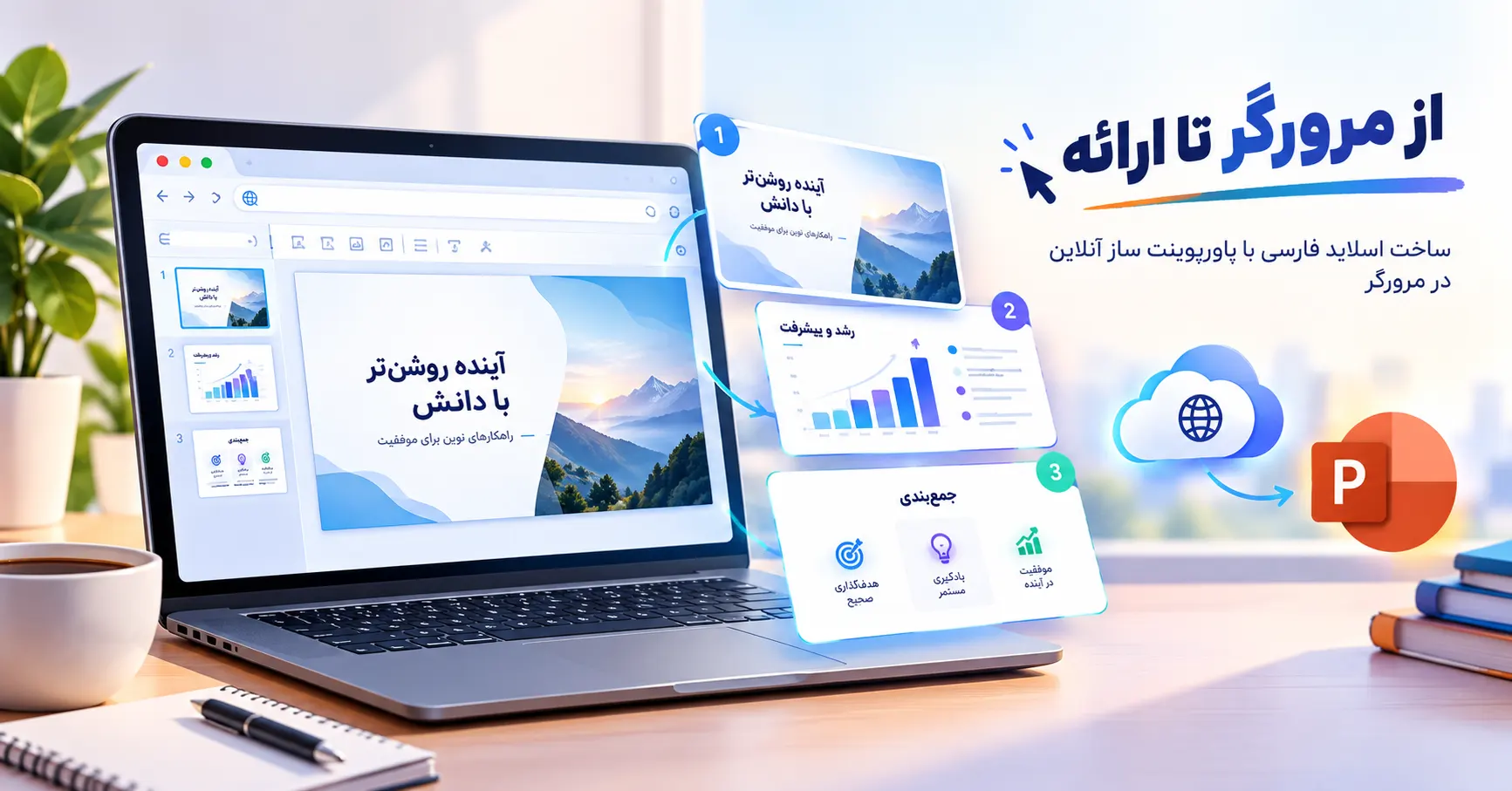
پاورپوینت ساز آنلاین ابزاری تحت وب برای ایجاد و ویرایش اسلاید در مرورگر است. بسته به سرویس، میتوانید از قالب آماده شروع کنید، متن و تصویر اضافه کنید و ارائه را بهصورت لینک یا فایل تحویل بگیرید. همه اسلایدسازها خروجی PPTX ندارند و آنلاینبودن نیز لزوماً به معنی رایگانبودن یا استفاده از هوش مصنوعی نیست.
اگر برای کلاس، جلسه کاری یا معرفی یک ایده به ارائه نیاز دارید، احتمالاً دنبال راهی هستید که سریع شروع شود و درگیر نصب و تنظیمات نرمافزار نشوید. یک سایت ساخت پاورپوینت میتواند این مسیر را سادهتر کند؛ بهشرط آنکه محدودیتهای آن را قبل از آمادهکردن تمام اسلایدها بشناسید.
در این راهنما یاد میگیرید چگونه ابزار مناسب را انتخاب کنید، نخستین ارائه خود را بسازید و پیش از دانلود یا اشتراکگذاری، کیفیت خروجی را بسنجید. برای بررسی امکانات فعلی یک گزینه فارسیزبان نیز میتوانید اسلایدساز پیاستور را امتحان کنید.
پاورپوینت ساز آنلاین چگونه کار میکند؟
در ساخت پاورپوینت تحت وب، محیط طراحی از طریق مرورگر در دسترس شماست. معمولاً یک پروژه ایجاد میکنید، قالب یا چیدمان اولیه را انتخاب میکنید و محتوای اسلایدها را مینویسید. روش ذخیرهسازی و اشتراکگذاری به سرویس بستگی دارد؛ بنابراین پیش از بستن صفحه، ذخیرهشدن تغییرات را کنترل کنید.
اصطلاح «پاورپوینت ساز» در جستوجوهای کاربران گاهی برای هر ابزار طراحی ارائه به کار میرود؛ اما ساخت اسلاید الزاماً به معنی ساخت فایل استاندارد پاورپوینت نیست. بعضی خروجیها فقط در محیط همان سرویس نمایش داده میشوند. اگر قرار است فایل را در Microsoft PowerPoint باز کنید، پشتیبانی از PPTX را جداگانه بررسی کنید.
فرق اسلایدساز آنلاین با پاورپوینتساز هوش مصنوعی چیست؟
«آنلاین» محل دسترسی به ابزار را توصیف میکند و «هوش مصنوعی» به روش کمکگرفتن برای تولید یا تنظیم محتوا اشاره دارد. یک اسلاید ساز آنلاین ممکن است فقط یک ویرایشگر دستی باشد؛ ابزار دیگری ممکن است از موضوع یا متن شما پیشنویس بسازد. وجود هوش مصنوعی برای ساخت یک ارائه خوب ضروری نیست، اما میتواند در آمادهسازی ساختار و متن کمک کند.
اگر هدف شما تولید خودکار پیشنویس از موضوع است، در مقاله ساخت پاورپوینت با هوش مصنوعی مسیر تولید محتوا، نمونه پرامپت و نکات بازبینی را توضیح دادهایم. اینجا تمرکز بر انتخاب و استفاده از محیط آنلاین است؛ چه تولید محتوا دستی باشد و چه با کمک هوش مصنوعی.
ساخت پاورپوینت آنلاین برای چه کسانی مناسب است؟
- دانشجویان و دانشآموزان: برای تهیه ارائه درسی از جزوه، گزارش یا یادداشتها؛ با توجه به منابع و قالب خواستهشده توسط مدرس.
- مدرسان: برای طراحی اسلاید آموزشی و بهروزرسانی مثالها بدون شروع دوباره از صفر.
- تیمهای کاری: برای گزارش پروژه و معرفی پیشنهاد؛ اگر امکانات اشتراکگذاری و سیاست محرمانگی ابزار با نیاز سازمان هماهنگ باشد.
- کاربرانی که امکان نصب ندارند: برای شروع طراحی در مرورگر روی دستگاه سازگار، بدون نصب ویرایشگر دسکتاپ.
در مقابل، اگر ارائه شما به انیمیشنهای تخصصی، افزونههای خاص یا کار بدون اینترنت وابسته است، پیش از انتخاب مسیر آنلاین یک نمونه واقعی آزمایش کنید. روی اینترنت ناپایدار یا رایانه مشترک نیز باید برای حفظ فایل و امنیت حساب برنامه داشته باشید.
ممکن است به حساب کاربری، مرورگر بهروز و اتصال پایدار نیاز داشته باشید. قابلیت کار آفلاین یا طراحی راحت با گوشی را برای هیچ سرویس ناشناختهای فرض نکنید.
چگونه یک سایت ساخت پاورپوینت آنلاین انتخاب کنیم؟
بهترین سایت پاورپوینت ساز برای همه یکسان نیست. برای یک ارائه دانشگاهی، حفظ منابع و خروجی قابل ویرایش مهم است؛ برای معرفی محصول، هماهنگی رنگ و تصاویر؛ و برای کار تیمی، سطح دسترسی همکاران. این معیارها کمک میکنند انتخاب را بر اساس نیاز واقعی انجام دهید.
| معیار | سؤال مهم | آزمون پیشنهادی |
|---|---|---|
| فارسی و راستبهچپ | متن ترکیبی، اعداد و نشانهها درست نمایش داده میشوند؟ | یک اسلاید فارسی با واژه انگلیسی و درصد بسازید. |
| نوع خروجی | PPTX، PDF یا لینک ارائه در دسترس است؟ | یک فایل نمونه بگیرید و در دستگاه مقصد باز کنید. |
| ویرایشپذیری | متن و نمودار قابل اصلاحاند یا تصویر یکپارچه شدهاند؟ | پس از خروجیگرفتن، یک عنوان و یک مقدار را تغییر دهید. |
| هزینه نهایی | ساخت، دانلود و حذف واترمارک چه شرایطی دارند؟ | محدودیت طرح انتخابی را پیش از پروژه اصلی بررسی کنید. |
| ذخیره و دسترسی | پروژه کجا ذخیره میشود و چه کسانی آن را میبینند؟ | وضعیت ذخیره و تنظیمات خصوصی یا عمومیبودن لینک را ببینید. |
| تصاویر و قالبها | مجوز استفاده متناسب با کاربرد شماست؟ | شرایط استفاده از عناصر انتخابی را بررسی کنید. |
یک آزمایش سهاسلایدی، قبل از تصمیم نهایی
بهجای ساختن فوری یک پروژه طولانی، سه اسلاید آماده کنید: صفحه عنوان، یک اسلاید متن فارسی همراه با واژه انگلیسی، و یک جدول یا تصویر. سپس خروجی بگیرید. این آزمایش کوتاه روشن میکند که آیا ابزار فقط در پیشنمایش زیباست یا خروجی آن نیز برای ارائه شما قابل استفاده است.
اگر از شما خواستهاند فایل قابل ویرایش تحویل دهید، وجود دکمه «دانلود» کافی نیست. فرمت و کیفیت ویرایشپذیری را بررسی کنید؛ فایل PDF و تصویر اسلاید جایگزین کامل فایل PPTX قابل ویرایش نیستند.
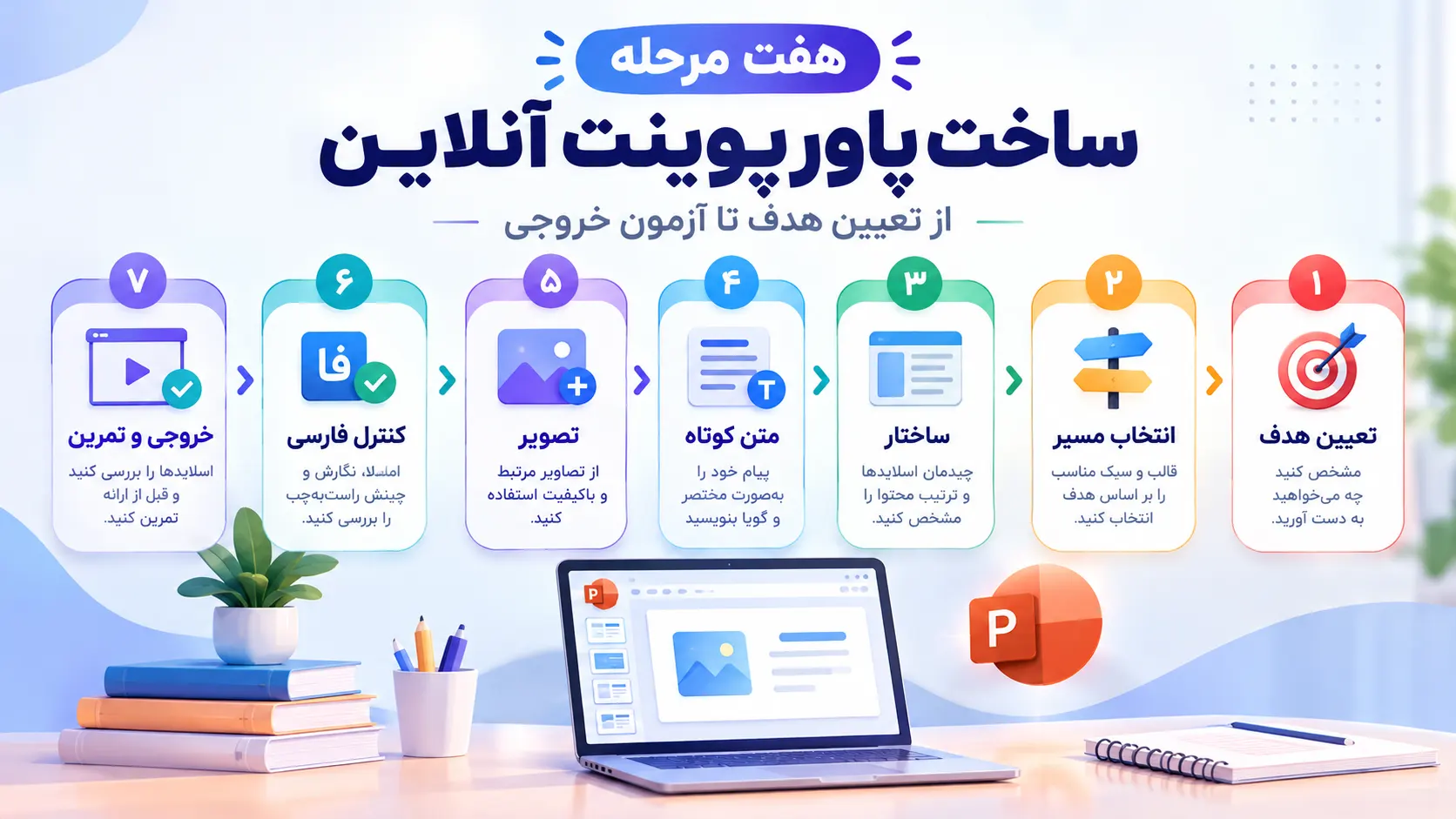
آموزش ساخت پاورپوینت آنلاین در ۷ مرحله
مراحل زیر یک مسیر عمومی برای کار با اسلایدسازهاست؛ نام دکمهها و ترتیب دقیق عملیات ممکن است در سایت انتخابی شما متفاوت باشد.
۱. هدف، مخاطب و زمان ارائه را مشخص کنید
پیش از بازکردن ویرایشگر، در یک جمله بنویسید مخاطب پس از ارائه باید چه چیزی بداند یا چه تصمیمی بگیرد. سپس مطالب ضروری را فهرست کنید. برای شروع، تعداد محدودی اسلاید در نظر بگیرید و پس از تمرین، حجم محتوا را با زمان واقعی تنظیم کنید.
۲. مسیر مناسب ساخت را انتخاب کنید
ممکن است از صفحه خالی، قالب آماده یا قابلیت تولید محتوا شروع کنید. اگر متن کامل دارید، ابتدا آن را خلاصه و بخشبندی کنید. اگر فقط موضوع دارید، پیش از طراحی، عنوان بخشها را بنویسید. قالب آماده را نیز از نظر ارتباط با پیام ارائه انتخاب کنید، نه صرفاً رنگ و تزئینات.
۳. ساختار ارائه را قبل از ظاهر آن بسازید
برای یک ارائه کوتاه، میتوانید با این توالی شروع کنید: مسئله، اهمیت موضوع، نکات اصلی، مثال و جمعبندی. این الگو قانون ثابت نیست؛ گزارش پژوهشی ممکن است به روش و محدودیتها نیاز داشته باشد و پیشنهاد تجاری به هزینه و اقدام بعدی.
۴. هر اسلاید را به یک پیام مشخص اختصاص دهید
عنوان واضح بنویسید و فقط نکاتی را روی صفحه نگه دارید که به پیام آن اسلاید کمک میکنند. توضیحات بلند را برای بیان شفاهی یا یادداشت سخنران کنار بگذارید؛ اگر ابزار یادداشت ندارد، آنها را در سندی جدا ذخیره کنید. کوچککردن فونت راه مناسبی برای جا دادن متن اضافی نیست.
۵. تصویر، جدول یا نمودار مرتبط اضافه کنید
برای نمایش مراحل، نمودار فرایند و برای مقایسه گزینهها، جدول کوتاه میتواند مفید باشد. تصویر تزئینی نامرتبط به فهم پیام کمک نمیکند. دادههای نمودار باید از منبع مشخص بیایند؛ اگر صرفاً یک مثال آموزشی میسازید، همانجا نمونهبودن داده را بنویسید.
۶. فارسی و چیدمان را بازبینی کنید
جهت پاراگراف، نمایش نیمفاصله، عنوانها، ترتیب ستونها و جای نشانههای نگارشی را کنترل کنید. رنگ متن و زمینه باید خوانا باشد. اسلاید را در حالت نمایش ارائه ببینید، نه فقط در نمای کوچک ویرایشگر؛ متن ریز ممکن است هنگام طراحی قابل تحمل و روی پرده ناخوانا باشد.
۷. خروجی بگیرید و ارائه را تمرین کنید
فایل دانلودشده را در برنامهای که روز ارائه استفاده میکنید باز کنید. اگر از لینک استفاده میکنید، دسترسی مخاطب و اتصال اینترنت را از قبل آزمایش کنید. یک نسخه پشتیبان مناسب داشته باشید؛ مثلاً PDF برای حفظ ظاهر صفحات، با این آگاهی که نباید انتظار اجرای انیمیشنهای پاورپوینت را در آن داشته باشید.
موضوع ارائهتان آماده است؟
عنوان، مخاطب و نکات اصلی را کنار هم بگذارید؛ سپس امکانات فعلی اسلایدساز پیاستور و شرایط دریافت خروجی را بررسی کنید.
امتحان کردن اسلایدسازنمونه عملی: از یادداشت خام تا طرح یک ارائه
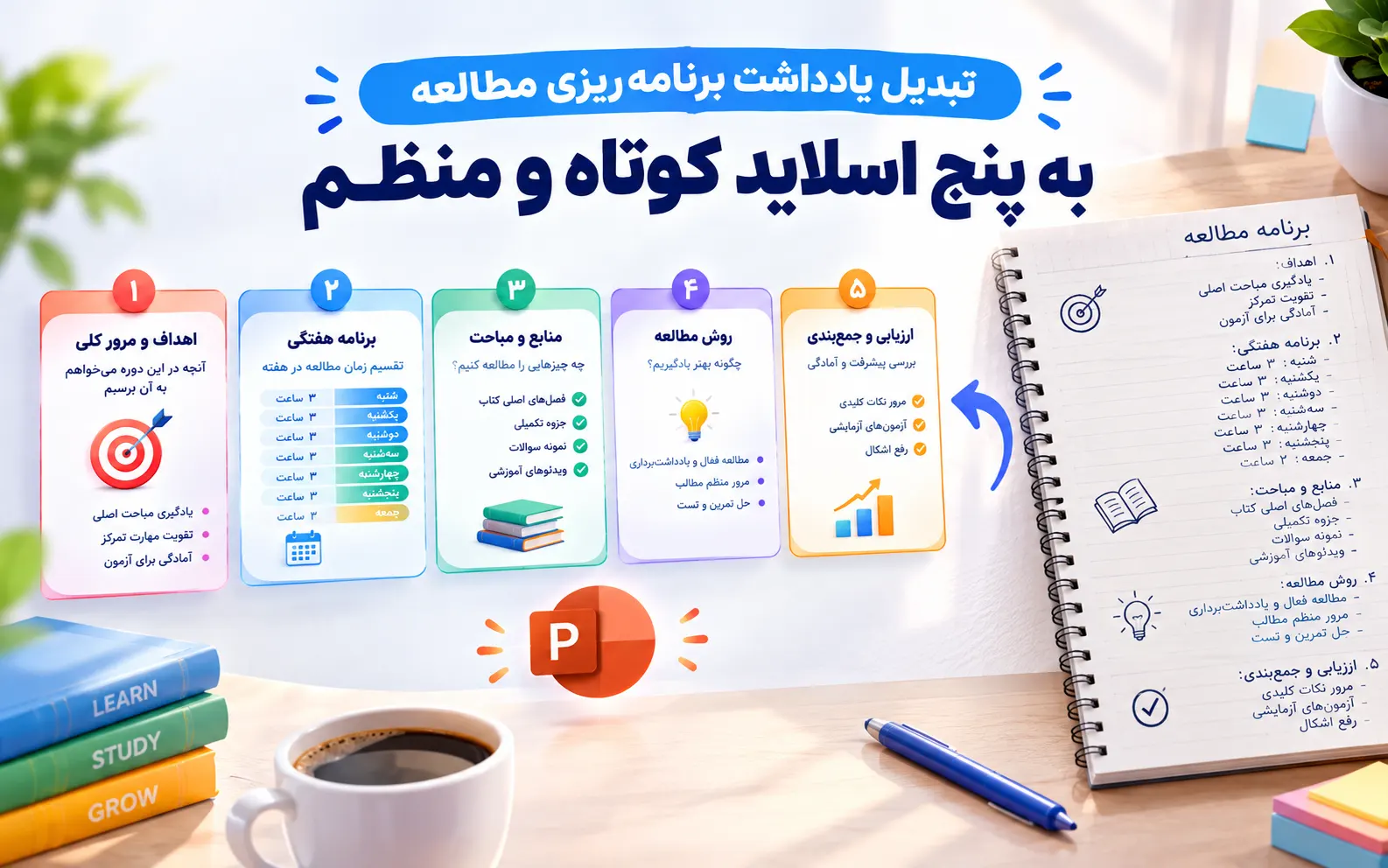
فرض کنید میخواهید درباره «برنامهریزی مطالعه برای امتحان» صحبت کنید. یادداشت خام شما شامل فهرست درسها، زمانهای آزاد، تمرین و مرور است. بهجای چسباندن تمام یادداشتها در یک اسلاید، ابتدا این طرح را آماده کنید:
| اسلاید | پیام اصلی | نمایش پیشنهادی |
|---|---|---|
| ۱. مسئله | بدون شناخت حجم درسها، برنامه واقعبینانه نمیشود. | یک پرسش آغازین و فهرست کوتاه درسها |
| ۲. اولویتبندی | زمان باقیمانده و دشواری هر درس را کنار هم ببینید. | جدول درس، مهلت و نیاز به تمرین |
| ۳. برنامه هفتگی | برای مطالعه، تمرین و مرور زمان جدا بگذارید. | تقویم نمونه با برچسب «نمونه آموزشی» |
| ۴. بازبینی | برنامه را با توجه به پیشرفت واقعی اصلاح کنید. | چکلیست کوتاه پایان هفته |
| ۵. اقدام بعدی | از برنامه فردا شروع کنید، نه یک جدول پیچیده برای تمام ترم. | سه اقدام مشخص برای شروع |
حالا میتوانید همین ساختار را در سایت اسلاید ساز موردنظر وارد کنید. اگر ابزار قابلیت تولید محتوا دارد، از آن بخواهید ساختار را حفظ کند و جزئیات تازه یا آمار بدون منبع اضافه نکند. اگر ویرایشگر دستی است، عنوانها و نکات را خودتان در قالب قرار دهید.
پاورپوینت ساز فارسی؛ زبان محیط کافی نیست
یک پاورپوینت ساز فارسی مناسب باید علاوه بر محیط قابل فهم، خروجی خوانا تولید کند. ممکن است منوها فارسی باشند اما متن دانلودشده بههم بریزد؛ یا محیط انگلیسی باشد ولی بتوان متن فارسی را درست در آن تنظیم کرد. نتیجه را با نمونه واقعی بسنجید.
- راستبهچپ بودن: راستچین کردن کادر، بهتنهایی جهت پاراگراف را اصلاح نمیکند.
- فونت: نمایش حروف و وجود فونت در دستگاه مقصد را بررسی کنید؛ به شباهت پیشنمایش و فایل نهایی توجه کنید.
- متن ترکیبی: جملهای مانند «گزارش پروژه AI در سال ۱۴۰۵» را همراه با پرانتز و عدد امتحان کنید.
- جدول و نمودار: ترتیب ستونها و برچسبها باید با منطق خواندن فارسی هماهنگ باشد.
- ویرایش متن: نیمفاصله، یکنواختی اعداد و نشانهگذاری را در همه اسلایدها کنترل کنید.
برای ارائه رسمی، بهتر است یک اسلاید نمونه را روی همان رایانه یا نمایشگری ببینید که در جلسه استفاده میشود. مشکل فونت یا جابهجایی سطرها را قبل از روز ارائه حل کنید، نه هنگام نمایش اسلاید اول.
پاورپوینت آنلاین رایگان؛ دقیقاً چه چیزی رایگان است؟
اگر با جستوجوی «پاورپوینت آنلاین رایگان» یا «سایت ساخت پاورپوینت رایگان» به یک ابزار رسیدهاید، اول دامنه رایگانبودن را مشخص کنید. رایگانبودن ثبتنام، ایجاد پروژه، استفاده از قالب و دانلود فایل چهار موضوع متفاوتاند. ممکن است یک مرحله در دسترس باشد اما مرحله بعدی محدودیت یا هزینه داشته باشد.
پیش از ساخت ارائه اصلی، این سؤالها را پاسخ دهید:
- آیا دانلود خروجی موردنیاز من در طرح رایگان ممکن است؟
- محدودیت تعداد پروژه، اسلاید یا اعتبار تولید محتوا چیست؟
- آیا قالب و تصاویر انتخابی هزینه جداگانه دارند؟
- آیا فایل یا لینک نهایی واترمارک دارد؟
- آیا خصوصیبودن پروژه و سطح دسترسی مخاطب قابل تنظیم است؟
- آیا برای شروع دوره آزمایشی، اطلاعات پرداخت لازم است و تمدید چه شرایطی دارد؟
در این مقاله رایگانبودن دائمی هیچ سرویس، دانلود نامحدود یا نبود واترمارک تضمین نمیشود. امکانات و قیمتها را در صفحه رسمی ابزار و طرحی که انتخاب میکنید بررسی کنید.
اگر بودجه محدودی دارید، ابتدا متن و ساختار را در یک سند آماده کنید و بعد ابزار را آزمایش کنید. این کار هزینه سرویس را تغییر نمیدهد، اما باعث میشود در صورت نامناسببودن شرایط، محتوای شما مستقل از آن محیط باقی بماند.
لینک ارائه، PDF یا PPTX؛ کدام خروجی مناسب است؟
نوع خروجی را بر اساس مقصد ارائه انتخاب کنید، نه صرفاً گزینهای که ابزار پیشنهاد میدهد.
| خروجی | کاربرد مناسب | نکته مهم |
|---|---|---|
| PPTX | تحویل فایل برای ویرایش در پاورپوینت یا نرمافزار سازگار | فونت، چیدمان و قابل ویرایش بودن عناصر را آزمایش کنید. |
| ارسال نسخه ثابت یا داشتن پشتیبان از ظاهر صفحات | جایگزین کامل فایل قابل ویرایش و ارائه دارای انیمیشن نیست. | |
| لینک آنلاین | اشتراکگذاری برای مشاهده در مرورگر | مجوز دسترسی، وابستگی به اینترنت و شرایط سرویس را بررسی کنید. |
اگر استاد یا کارفرما فرمت مشخصی خواسته است، همان را معیار قرار دهید. برای محتوای محرمانه نیز انتشار عمومی لینک را با اشتراکگذاری محدود اشتباه نگیرید. پیش از ارسال، سطح دسترسی را بازبینی کنید و در صورت امکان با حسابی دیگر وضعیت مشاهده را بیازمایید.
شروع کار با اسلایدساز پیاستور
اگر میخواهید مسیر ساخت ارائه را از یک سایت فارسیزبان دنبال کنید، اسلایدساز پیاستور را بررسی کنید. پیش از شروع، هدف ارائه، متن اولیه و نوع فایل موردنیاز را آماده داشته باشید تا بتوانید خدمات موجود را با نیاز خود مقایسه کنید.
انتخاب پاورپوینت آماده با ساخت ارائه از متن شخصی یکسان نیست. اگر محتوای مشخصی دارید، مسیر مربوط به ساخت ارائه را بررسی کنید؛ اگر ارائه آماده انتخاب میکنید، تناسب موضوع، جزئیات محتوا و شرایط ویرایش را بخوانید. امکانات فعلی، هزینه و روش دریافت خروجی را از خود سایت بررسی کنید.
- عنوان دقیق ارائه
- مخاطب و زمان تقریبی صحبت
- متن یا فهرست نکات ضروری
- خروجی موردنیاز: فایل قابل ویرایش، PDF یا نمایش آنلاین
از یک موضوع روشن شروع کنید
برای بررسی مسیر ساخت و شرایط دریافت خروجی، وارد اسلایدساز شوید. بهتر است ابتدا یک ارائه کوتاه را آزمایش کنید و بعد سراغ پروژه اصلی بروید.
شروع ساخت پاورپوینتاگر هنوز متن ندارید و میخواهید از موضوع به طرح اسلاید برسید، آموزش مرحلهبهمرحله ساخت ارائه با هوش مصنوعی را بخوانید. اگر متن آماده دارید، راهنمای تبدیل متن به اسلاید نقطه شروع مناسبتری است.
اشتباهات رایج هنگام کار با اسلاید ساز آنلاین
- شروع طراحی بدون ساختار: ابتدا ترتیب پیامها را مشخص کنید؛ قالب زیبا ضعف محتوای نامنظم را جبران نمیکند.
- انتقال کل مقاله به اسلاید: متن را برای ارائه بازنویسی کنید، نه اینکه فقط آن را میان چند صفحه تقسیم کنید.
- آزمایش نکردن دانلود: پیش از ساخت پروژه طولانی، یک نمونه خروجی بگیرید.
- نادیدهگرفتن ذخیرهسازی: قبل از بستن مرورگر، وضعیت ذخیره را کنترل کنید و در صورت امکان نسخه پشتیبان داشته باشید.
- بارگذاری اطلاعات حساس: بدون مجوز و بررسی سیاست حریم خصوصی، اسناد مشتری، داده شخصی یا پژوهش منتشرنشده را وارد سرویس نکنید.
- اعتماد به پیشنمایش: فایل نهایی و حالت نمایش کامل را جداگانه بررسی کنید.
چکلیست نهایی پیش از ارائه
- عنوان هر اسلاید روشن و متن آن خواناست.
- آمار، نامها و منابع با محتوای اصلی تطبیق داده شدهاند.
- فارسی، اعداد و واژههای انگلیسی درست نمایش داده میشوند.
- نوع خروجی با درخواست مخاطب هماهنگ است.
- فایل یا لینک روی دستگاه مقصد آزمایش شده است.
- دسترسی لینک و محرمانگی پروژه بررسی شده است.
- نسخه پشتیبان آماده است و ارائه با زمانگیری تمرین شده است.
پرسشهای متداول درباره پاورپوینت ساز آنلاین
آیا ساخت پاورپوینت آنلاین به نصب نرمافزار نیاز دارد؟
برای طراحی در یک ابزار تحت وب، معمولاً مرورگر سازگار کافی است. ممکن است به حساب کاربری و اینترنت نیاز داشته باشید؛ بازکردن یا ویرایش فایل دانلودشده نیز به نرمافزار یا سرویس سازگار با فرمت آن وابسته است.
بهترین سایت ساخت پاورپوینت آنلاین کدام است؟
انتخاب به نیاز شما بستگی دارد. کیفیت فارسی، خروجی موردنیاز، امکان ویرایش، هزینه و حریم خصوصی را با یک ارائه کوتاه آزمایش کنید؛ یک ابزار واحد لزوماً بهترین گزینه برای همه نیست.
آیا پاورپوینت آنلاین رایگان است؟
شرایط سرویسها متفاوت است. ممکن است ساخت اولیه رایگان باشد اما دانلود PPTX، قالب خاص یا حذف واترمارک هزینه داشته باشد. شرایط طرح انتخابی را پیش از شروع پروژه اصلی بررسی کنید.
آیا هر اسلایدساز آنلاین فایل PPTX میدهد؟
خیر. برخی سرویسها ممکن است فقط لینک نمایش یا خروجی دیگری ارائه کنند. پشتیبانی از PPTX و قابل ویرایش بودن متن و نمودارها را با فایل نمونه بررسی کنید.
آیا میتوان با گوشی پاورپوینت آنلاین ساخت؟
در ابزارهایی که با مرورگر گوشی سازگارند میتوان کار را شروع کرد. راحتی ویرایش به محیط ابزار و اندازه صفحه بستگی دارد؛ چیدمان و خروجی نهایی را ترجیحاً روی نمایشگر بزرگتر هم کنترل کنید.
فرق اسلاید ساز آنلاین با ابزار هوش مصنوعی چیست؟
آنلاین یعنی محیط ابزار از طریق وب در دسترس است. هوش مصنوعی میتواند در تولید ساختار، متن یا طراحی کمک کند. یک ابزار آنلاین ممکن است ویرایشگر دستی باشد و هیچ قابلیت تولید خودکار نداشته باشد.
چطور از درست بودن خروجی فارسی مطمئن شویم؟
یک نمونه شامل متن فارسی و انگلیسی، عدد، پرانتز و جدول بسازید. جهت پاراگراف، فونت و چیدمان را هم در پیشنمایش و هم در خروجی روی دستگاه مقصد بررسی کنید.
آیا میتوان متن آماده را به اسلاید تبدیل کرد؟
بله؛ متن را خلاصه و بخشبندی کنید و برای هر اسلاید یک پیام اصلی بنویسید. سپس آن را دستی در ویرایشگر بچینید یا در صورت پشتیبانی ابزار، از قابلیت تبدیل متن استفاده کنید. نتیجه باید با متن اصلی تطبیق داده شود.
آیا ارائه آنلاین بدون اینترنت اجرا میشود؟
به قابلیتهای سرویس و نوع خروجی بستگی دارد. روی دسترسی آفلاین حساب نکنید مگر آن را آزمایش کرده باشید. اگر ابزار اجازه میدهد، یک نسخه مناسب دانلود و پیش از ارائه روی دستگاه مقصد بررسی کنید.
جمعبندی: ابزار مناسب، خروجی قابل استفاده
پاورپوینت ساز آنلاین راهی برای شروع طراحی در مرورگر است؛ اما انتخاب درست به کیفیت فارسی، روش ویرایش، نوع خروجی و شرایط استفاده بستگی دارد. ابتدا ساختار محتوا را آماده کنید، یک پروژه کوتاه بسازید و خروجی آن را در شرایط واقعی امتحان کنید.
برای قدم بعدی، اسلایدساز پیاستور را امتحان کنید و امکانات موجود را با نیاز ارائهتان بسنجید. هدف فقط ساخت چند صفحه زیبا نیست؛ باید ارائهای داشته باشید که بتوانید آن را با اطمینان توضیح دهید، نمایش دهید و در صورت نیاز ویرایش کنید.