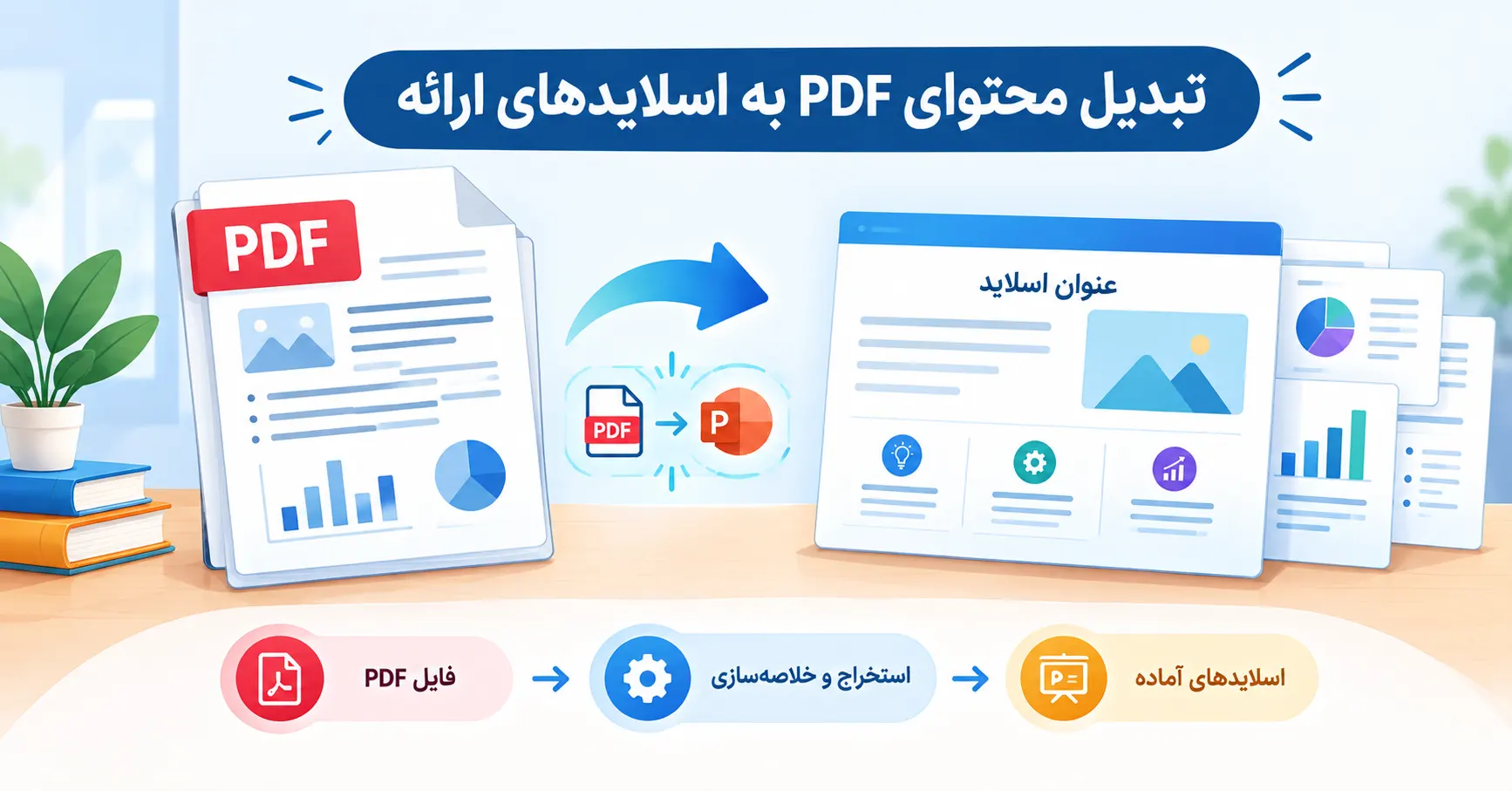
ابتدا مشخص کنید میخواهید ظاهر صفحات PDF حفظ شود یا از محتوای آن یک ارائه جدید بسازید. برای ساخت ارائه، متن را استخراج و بررسی کنید، پیامهای اصلی را انتخاب کنید و طرح اسلایدها را بسازید. سپس جدولها، تصاویر و منابع را اضافه کنید و فایل خروجی را از نظر صحت محتوا و ویرایشپذیری آزمایش کنید.
یک PDF پنجاهصفحهای الزاماً به پنجاه اسلاید نیاز ندارد. سند برای مطالعه نوشته میشود، اما ارائه باید پیامهای مهم را در زمان محدود منتقل کند. ساخت پاورپوینت از PDF با هوش مصنوعی زمانی مفید است که استخراج متن، انتخاب محتوا و طراحی اسلاید را بهصورت مرحلهای انجام دهید؛ نه اینکه بدون بازبینی، خروجی ابزار را نهایی بدانید.
این راهنما روی مشکلات مخصوص PDF، مانند فایل اسکنشده، متن چندستونی، جدول، فرمول و ارجاع صفحه تمرکز دارد. برای اصول عمومی خلاصهسازی، راهنمای تبدیل متن به پاورپوینت را بخوانید.
۱. تبدیل مستقیم PDF با ساخت ارائه از PDF چه تفاوتی دارد؟
عبارت «تبدیل PDF به پاورپوینت» میتواند سه خروجی متفاوت داشته باشد. پیش از انتخاب ابزار، مشخص کنید کدام را میخواهید.
| روش | خروجی | محدودیت اصلی |
|---|---|---|
| هر صفحه به تصویر | نمایش ظاهر صفحه در یک اسلاید | متن و جدول معمولاً اجزای مستقل قابل ویرایش نیستند. |
| بازسازی چیدمان | تلاش برای تبدیل متن و شکلها به عناصر اسلاید | فونت، ترتیب خواندن و چیدمان ممکن است تغییر کند. |
| ساخت ارائه جدید | انتخاب پیامها و بازطراحی محتوا برای مخاطب | خلاصهسازی و تفسیر به بازبینی محتوایی نیاز دارد. |
اگر PDF از ابتدا خروجی یک مجموعه اسلاید بوده است، حفظ ظاهر صفحات ممکن است مناسب باشد. اما برای مقاله، گزارش یا فصل کتاب، ساخت یک روایت جدید معمولاً کاربردیتر از نمایش صفحههای ریز و متراکم است.
ممکن است فایل پاورپوینت فقط شامل تصویر صفحات باشد. برای اطمینان از ویرایشپذیری، یک جمله را انتخاب و ویرایش کنید و بررسی کنید جدول یا نمودار، عنصر مستقل است یا تصویر.
۲. نوع فایل PDF را پیش از تبدیل مشخص کنید
PDF متنی
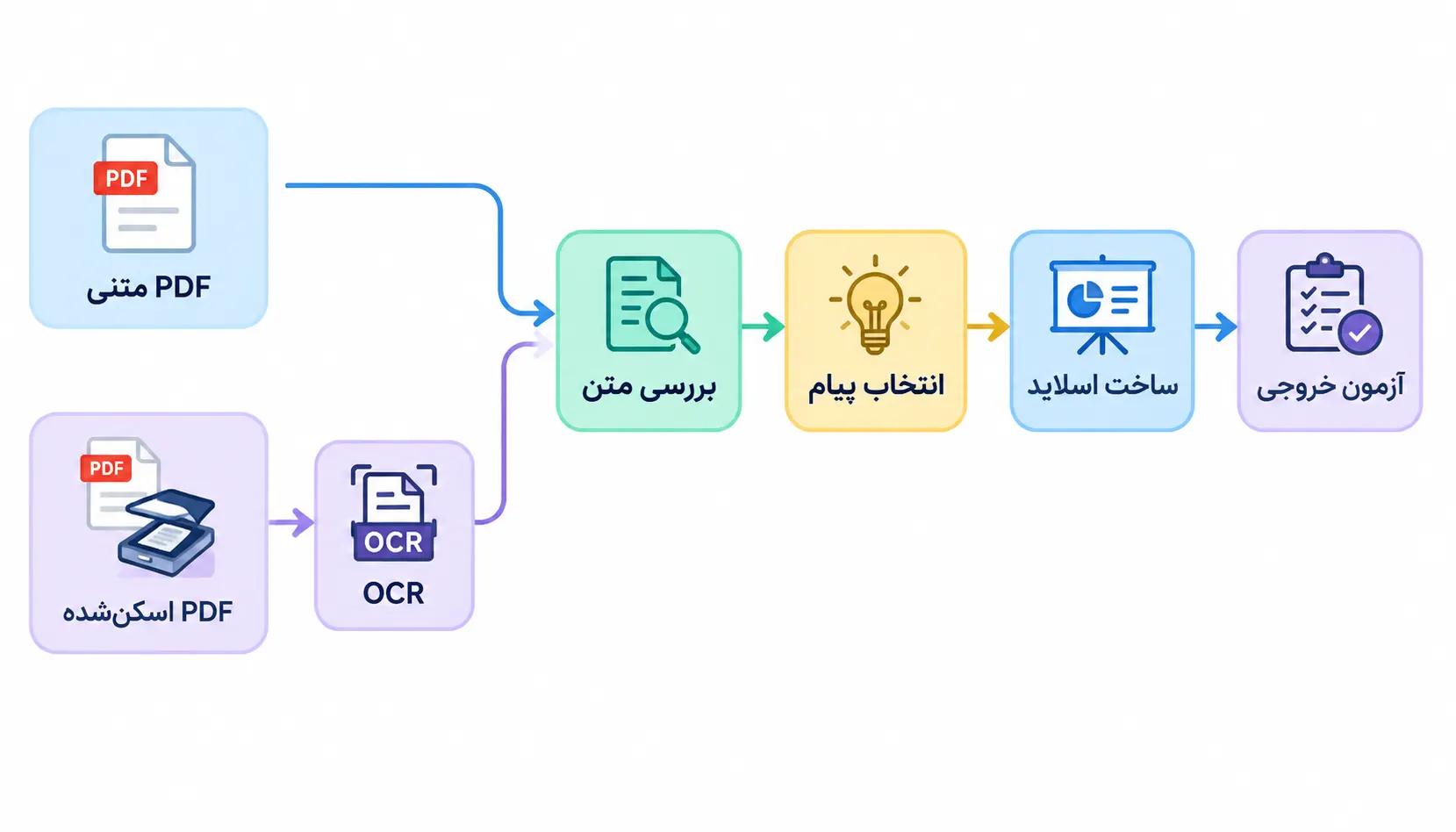
اگر میتوانید یک جمله را انتخاب و در ویرایشگر متن کپی کنید، فایل احتمالاً متن قابل استخراج دارد. بااینحال، نتیجه کپی را بررسی کنید؛ ممکن است ترتیب کلمات فارسی، فاصلهها یا حروف بههم بریزد. قابل انتخاب بودن متن به معنی استخراج بیخطا نیست.
PDF اسکنشده
اگر صفحه عملاً تصویر است و متن انتخاب نمیشود، معمولاً به تشخیص نوری نویسهها یا OCR نیاز دارید. برخی فایلهای اسکنشده از قبل لایه متن دارند؛ کیفیت این لایه نیز باید بررسی شود. پشتیبانی زبان فارسی و کیفیت تشخیص در ابزارها متفاوت است.
PDF ترکیبی یا چندستونی
ممکن است بخشی از فایل متنی و بخش دیگر اسکنشده باشد. در صفحههای چندستونی، استخراج خودکار گاهی جملههای ستونها را درهم میآمیزد یا پاورقی را میان متن قرار میدهد. صفحات پیچیده را جداگانه بررسی کنید.
- آیا فایل باز میشود و برای استفاده از محتوای آن مجوز دارید؟
- آیا همه صفحهها لازماند یا فقط یک فصل مشخص؟
- آیا جدول، فرمول، پاورقی یا نمودار مهمی وجود دارد؟
- آیا شماره چاپی صفحه با شماره صفحه در نمایشگر PDF متفاوت است؟
محدودیت دسترسی یا حفاظت سند را دور نزنید؛ اگر اجازه استخراج ندارید، نسخه مجاز یا فایل منبع را از صاحب سند درخواست کنید.
۳. استخراج متن از PDF و اصلاح خطاهای OCR
ابتدا دو یا سه صفحه نماینده را آزمایش کنید: یک صفحه متن، یک جدول و یک صفحه دارای شکل یا فرمول. اگر نمونه خروجی مشکل دارد، تبدیل کل فایل همان مشکل را گسترش میدهد.
- بازه صفحههای موردنیاز را مشخص کنید.
- متن را استخراج کنید یا روی صفحات تصویری، OCR مناسب اجرا کنید.
- ترتیب عنوانها، پاراگرافها و ستونها را اصلاح کنید.
- شماره صفحه و شناسه جدول یا شکل را کنار محتوا نگه دارید.
- عددها و اصطلاحهای حساس را با PDF اصلی تطبیق دهید.
در متن فارسی چه چیزهایی را بررسی کنیم؟
اتصال حروف، فاصله و نیمفاصله، ترتیب عبارت انگلیسی در جمله فارسی و جابهجایی پرانتزها را کنترل کنید. در جدولها، ممیز، علامت منفی، درصد و واحد اندازهگیری اهمیت ویژه دارند. یک نویسه اشتباه میتواند معنای نتیجه را تغییر دهد.
توان، زیرنویس، کسر و نمادهای مشابه ممکن است اشتباه تشخیص داده شوند. فرمول را با اصل سند تطبیق دهید و در صورت بازنویسی با ابزار معادله، دوباره بازبینی کنید. اگر تصویر فرمول را استفاده میکنید، خوانایی و ارجاع آن را حفظ کنید.
سربرگ و پابرگ تکراری را از بدنه استخراجشده جدا کنید، اما منبع و اطلاعات لازم برای ردیابی را حذف نکنید. یک نسخه از متن خام و یک نسخه اصلاحشده نگه دارید تا تغییرها قابل پیگیری باشند.
۴. از محتوای PDF، طرح ارائه بسازید
قبل از خلاصهسازی، مخاطب، هدف و زمان ارائه را تعیین کنید. یک گزارش فنی برای مدیر و همان گزارش برای کارشناس، به دو طرح متفاوت نیاز دارد. همه عنوانهای سند نباید با همان وزن وارد ارائه شوند.
یک نقشه محتوا تهیه کنید
برای هر بخش، پیام اصلی، شاهد، محل آن در PDF و نقش آن در ارائه را بنویسید. نقش میتواند مقدمه، توضیح مفهوم، مقایسه، مثال یا جمعبندی باشد. نکتههای فرعی را به یادداشت سخنران یا اسلاید پشتیبان منتقل کنید.
بهجای دستور «این فایل را در ده اسلاید خلاصه کن»، ابتدا بخواهید طرح پیشنهادی همراه با بخشهای منبع ارائه شود. تعداد اسلاید را پس از بررسی محتوا و زمان توضیح تعیین کنید. کوتاهشدن متن نباید باعث حذف شرط، استثنا یا محدودیت نتیجه شود.
اگر PDF پایاننامه است، از ساختار پاورپوینت پایاننامه کمک بگیرید. برای جزوه یا فصل کتاب، راهنمای پاورپوینت ارائه کلاسی مناسبتر است.
۵. پرامپت آماده تبدیل PDF به طرح پاورپوینت
پرامپت زیر را همراه فایل مجاز یا متن اصلاحشده آن استفاده کنید. اگر ابزار امکان دریافت PDF ندارد، متن و اطلاعات صفحهها را در بخشهای مشخص وارد کنید.
گزارش ابزار درباره خواندهشدن فایل نیز باید بررسی شود؛ از یک جدول یا بخش مشخص سؤال کنید و پاسخ را با سند تطبیق دهید. دریافت پاسخ روان، اثبات دسترسی کامل به تمام صفحات نیست.
قبل از بارگذاری PDF، سیاست نگهداری داده سرویس و مجوز اشتراکگذاری سند را بررسی کنید. گزارش سازمانی، داده سلامت، قرارداد و اثر دارای حق نشر ممکن است محدودیت داشته باشند. اگر ارسال مجاز نیست، از مسیر مورد تأیید سازمان یا پردازش محلی مجاز استفاده کنید.
۶. نمونه عملی تبدیل متن PDF به اسلاید
نمونه زیر فرضی و آموزشی است و از گزارش واقعی نقل نشده است.
در اجرای آزمایشی سامانه ثبت درخواست، برخی کاربران فرایند پیدا کردن وضعیت درخواست را نامشخص توصیف کردند. بازخوردها شامل ابهام در نام مراحل و نبود توضیح درباره اقدام بعدی بود. این مشاهدات مربوط به گروه حاضر در اجرای آزمایشی است و برای تعمیم به همه کاربران، بررسی بیشتری لازم است.
- نام مراحل برای برخی کاربران روشن نبود.
- اقدام بعدی بهوضوح توضیح داده نمیشد.
قید روی اسلاید: بازخورد گروه آزمایشی؛ بدون ادعای تعمیم به همه کاربران.
نمایش پیشنهادی: دو کارت متنی، نه نمودار درصدی.
یادداشت سخنران: دامنه مشاهده را توضیح دهید. در سند واقعی، روش جمعآوری بازخورد و محل آن در گزارش را بررسی کنید.
چون متن عددی ندارد، ساخت نمودار با درصدهای حدسی نادرست است. همچنین پیشنهاد «تغییر نام مراحل» را اگر در سند نیامده، بهعنوان پیشنهاد ارائهدهنده مشخص کنید، نه نتیجه قطعی گزارش.
براساس مثال فرضی مقاله، دو قاب قبل و بعد طراحی کنید. در قاب بعد دو نکته و محدودیت گروه آزمایشی خوانا باشند. برچسب نمونه آموزشی فرضی درج شود.
نام فایل: pdf-slide-before-after.webp | ابعاد پیشنهادی: 1200 × 750 پیکسلمتن جایگزین تصویر: نمونه تبدیل پاراگراف گزارش PDF به اسلاید با حفظ محدودیت نتیجه
۷. جدولها و تصاویر PDF را چگونه وارد پاورپوینت کنیم؟
جدول: بازسازی همراه با کنترل سطر و ستون
کپی جدول از PDF ممکن است ارتباط مقدارها و عنوان ستونها را از بین ببرد. بعد از استخراج، تعداد سطر و ستون، واحدها، جمعها و پاورقیها را با اصل سند بررسی کنید. برای ارائه، فقط بخش مرتبط را نمایش دهید، اما حذف بخشها نباید مقایسه را گمراهکننده کند.
نمودار: ظاهر کافی نیست
اگر داده اصلی در دسترس و استفاده از آن مجاز است، میتوانید نمودار خواناتر بسازید. نوع نمودار، مقیاس، واحد و توضیح عدم قطعیت را حفظ کنید. اگر فقط تصویر نمودار را دارید، مقدارهای دقیق را از روی ارتفاع میلهها حدس نزنید و آنها را بهعنوان داده اصلی گزارش نکنید.
تصویر: کیفیت و مجوز را با هم بررسی کنید
در صورت مجازبودن، تصویر را با کیفیت کافی استخراج کنید. برش نباید راهنما، مقیاس یا بخش مهم تصویر علمی را حذف کند. بزرگکردن تصویر کمکیفیت لزوماً جزئیات واقعی را بازنمیگرداند. برای تصاویر برگرفته از منابع دیگر، ارجاع مناسب درج کنید.
نکتههای طراحی متن، کنتراست و چیدمان را در آموزش ساخت پاورپوینت حرفهای بخوانید.
۸. خروجی پاورپوینت را پیش از استفاده آزمایش کنید
امکانات ابزارها متفاوت است؛ پشتیبانی از PDF، OCR، زبان فارسی، حجم فایل و دانلود PPTX را از اطلاعات فعلی همان سرویس بررسی کنید. بدون آزمایش نمونه، قابل ویرایش بودن همه اجزای فایل را فرض نکنید.
- متن: آیا یک جمله را مستقل انتخاب و ویرایش میکنید؟
- فارسی: آیا جهت متن، پرانتز و ترکیب عدد و واژه درست است؟
- جدول و نمودار: آیا دادهها و برچسبها صحیحاند و نوع عنصر با نیاز شما سازگار است؟
- فونت: آیا روی دستگاه مقصد جایگزینی نامناسب رخ میدهد؟
- ارجاع: آیا میتوانید ادعای هر اسلاید را در PDF پیدا کنید؟
- نمایش: آیا فایل در نرمافزار و اندازه نمایش مقصد خواناست؟
برای انتخاب مسیر آنلاین، راهنمای پاورپوینتساز آنلاین را ببینید. نسخه اصلی PDF و فایل قابل ویرایش ارائه را جداگانه نگه دارید و پس از تغییرهای مهم، خروجی را دوباره کنترل کنید.
۹. خطاهای رایج در تبدیل PDF به پاورپوینت
- هر صفحه برابر یک اسلاید: برای گزارش متنی، معمولاً اسلایدهای متراکم ایجاد میکند.
- اعتماد کامل به OCR: عدد و فرمول ممکن است با وجود ظاهر طبیعی اشتباه باشند.
- شماره صفحه ساختگی: شماره چاپی و شماره نمایشگر را تفکیک و ارجاع را تطبیق دهید.
- حذف محدودیت نتیجه: کوتاهسازی نباید ادعا را قطعیتر از سند کند.
- تبدیل تصویر به نمودار ظاهراً دقیق: داده ناموجود را حدس نزنید.
- بررسی فقط پیشنمایش: فایل دانلودشده ممکن است با پیشنمایش متفاوت باشد.
چکلیست نهایی تبدیل PDF به اسلاید
- هدف تبدیل، حفظ ظاهر یا ساخت ارائه جدید، مشخص است.
- مجوز استفاده و بارگذاری فایل بررسی شده است.
- نوع PDF و صفحههای نیازمند OCR مشخصاند.
- متن، عدد، فرمول و جدول با اصل سند تطبیق داده شدهاند.
- هر اسلاید پیام اصلی و منبع قابل پیگیری دارد.
- هیچ آمار، ارجاع یا نقلقول ساختگی اضافه نشده است.
- تصاویر خوانا هستند و اطلاعات ضروری آنها حذف نشده است.
- خروجی واقعی از نظر ویرایشپذیری و نمایش فارسی آزمایش شده است.
- ارائه با زمانسنج تمرین و نسخه پشتیبان آماده شده است.
سؤالات متداول
آیا هر فایل PDF را میتوان به پاورپوینت قابل ویرایش تبدیل کرد؟
تضمینی نیست. نوع PDF، کیفیت اسکن، پیچیدگی چیدمان و امکانات ابزار بر نتیجه اثر دارند. ممکن است بخشی از خروجی فقط تصویر باشد؛ ویرایش متن و جدول را در فایل واقعی آزمایش کنید.
برای PDF اسکنشده چه کاری لازم است؟
معمولاً به OCR برای تشخیص متن نیاز دارید، مگر اینکه فایل از قبل لایه متن مناسب داشته باشد. عددها، فرمولها و متن فارسی استخراجشده را با اصل سند تطبیق دهید.
آیا هر صفحه PDF باید یک اسلاید شود؟
خیر. اگر هدف ساخت ارائه جدید است، پیامهای اصلی را انتخاب و متناسب با زمان و مخاطب بازطراحی کنید. تبدیل هر صفحه به تصویر بیشتر برای حفظ ظاهر صفحه کاربرد دارد.
چرا متن فارسی پس از تبدیل بههم میریزد؟
ترتیب خواندن، نحوه ذخیره حروف در PDF، تشخیص نادرست متن یا جایگزینی فونت میتواند اثر داشته باشد. ابتدا متن استخراجشده و سپس فایل پاورپوینت را جداگانه بررسی کنید.
آیا تبدیل PDF به پاورپوینت رایگان است؟
به سرویس و شرایط فعلی آن بستگی دارد. محدودیت حجم، تعداد صفحات، OCR، نوع خروجی و دانلود را پیش از استفاده بررسی کنید؛ رایگانبودن پیشنمایش لزوماً به معنی دانلود رایگان نیست.
آیا میتوان فایل محرمانه را برای تبدیل بارگذاری کرد؟
فقط در صورت داشتن مجوز و سازگاری سرویس با ضوابط مربوط. سیاست نگهداری داده و تعهدات سازمانی را بررسی کنید؛ در نبود مجوز، فایل را به سرویس بیرونی ارسال نکنید.
جمعبندی: از فایل به پیام برسید
تبدیل موفق PDF به پاورپوینت فقط تغییر پسوند نیست. نوع سند را بشناسید، متن را درست استخراج کنید، پیامهای متناسب با مخاطب را انتخاب کنید و خروجی را با اصل PDF بسنجید. هوش مصنوعی میتواند به طرح و پیشنویس کمک کند، اما صحت محتوا و کیفیت فایل به بازبینی نیاز دارد.
با یک نمونه کوچک شروع کنید
امکانات فعلی اسلایدساز پیاستور و شرایط خروجی را بررسی کنید. اگر دریافت مستقیم PDF پشتیبانی نمیشود، امکان استفاده از متن استخراجشده را بررسی کنید. ابتدا محتوای کوتاه و غیرمحرمانه را آزمایش کنید.
مشاهده اسلایدساز پیاستورمطالعه مرتبط: تبدیل متن به پاورپوینت · ارائه کلاسی · پاورپوینت پایاننامه