از اولین کلیک تا یک ارائه حرفهای
مسیر موردنظرتان را انتخاب کنید و با راهنمای تصویریِ هر مرحله پیش بروید. از ایجاد حساب تا آمادهکردن ارائه، قدمبهقدم همراه شما هستیم.
قدم اول · ورود به اسلایدساز
از اینجا شروع کنید؛ حساب شما، فضای کار شما
برای ساخت و نگهداری پاورپوینتها، ابتدا وارد حساب خود شوید. میتوانید از حساب گوگل استفاده کنید یا با ایمیل ثبتنام کنید.
-
روش سریع: ورود با حساب گوگل
در پنجره ورود، گزینه «ورود با حساب گوگل» را انتخاب کنید. حساب گوگل موردنظر را مشخص کرده و مراحل تأیید را دنبال کنید. در اولین ورود، حساب کاربری شما ساخته میشود؛ برای دفعات بعد نیز از همین روش استفاده کنید.
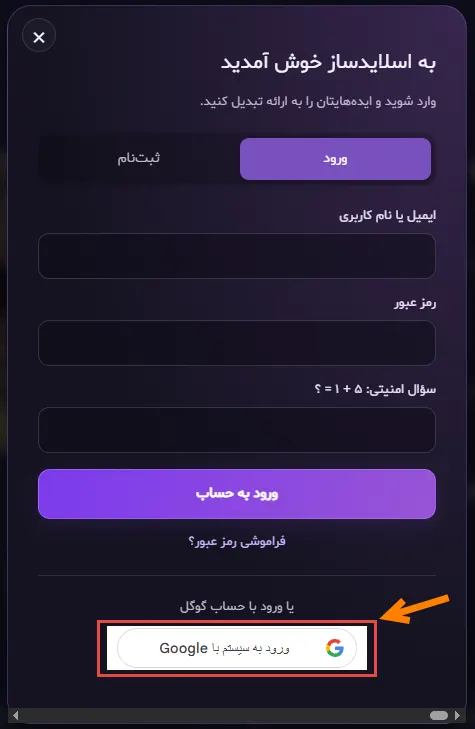
پنجره ورود به اسلایدساز و گزینه ورود با حساب گوگل · برای بزرگنمایی لمس کنید -
روش دوم: ثبتنام با ایمیل
تب «ثبتنام» را باز کنید و نام و نام خانوادگی، شماره موبایل، ایمیل و رمز عبور را وارد کنید. رمز عبور را حداقل ۸ کاراکتر و شامل حرف بزرگ، حرف کوچک، عدد و کاراکتر خاص انتخاب کنید. سپس روی «ثبتنام» بزنید.
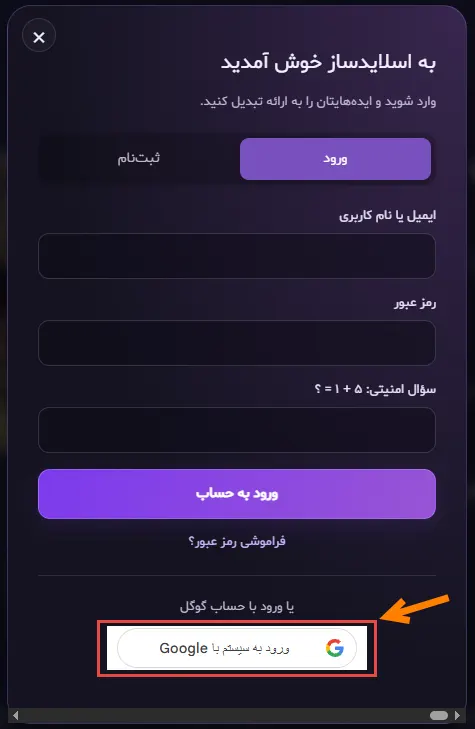
فرم ثبتنام با ایمیل در اسلایدساز · برای بزرگنمایی لمس کنید -
ورود به حساب و بازیابی رمز عبور
اگر قبلاً ثبتنام کردهاید، در تب «ورود» ایمیل و رمز عبور خود را بنویسید. اگر رمز را فراموش کردهاید، گزینه «فراموشی رمز عبور» را انتخاب کنید و ایمیل ثبتشده را وارد کنید. لینک بازیابی را در صندوق ورودی یا پوشه اسپم بررسی کنید.
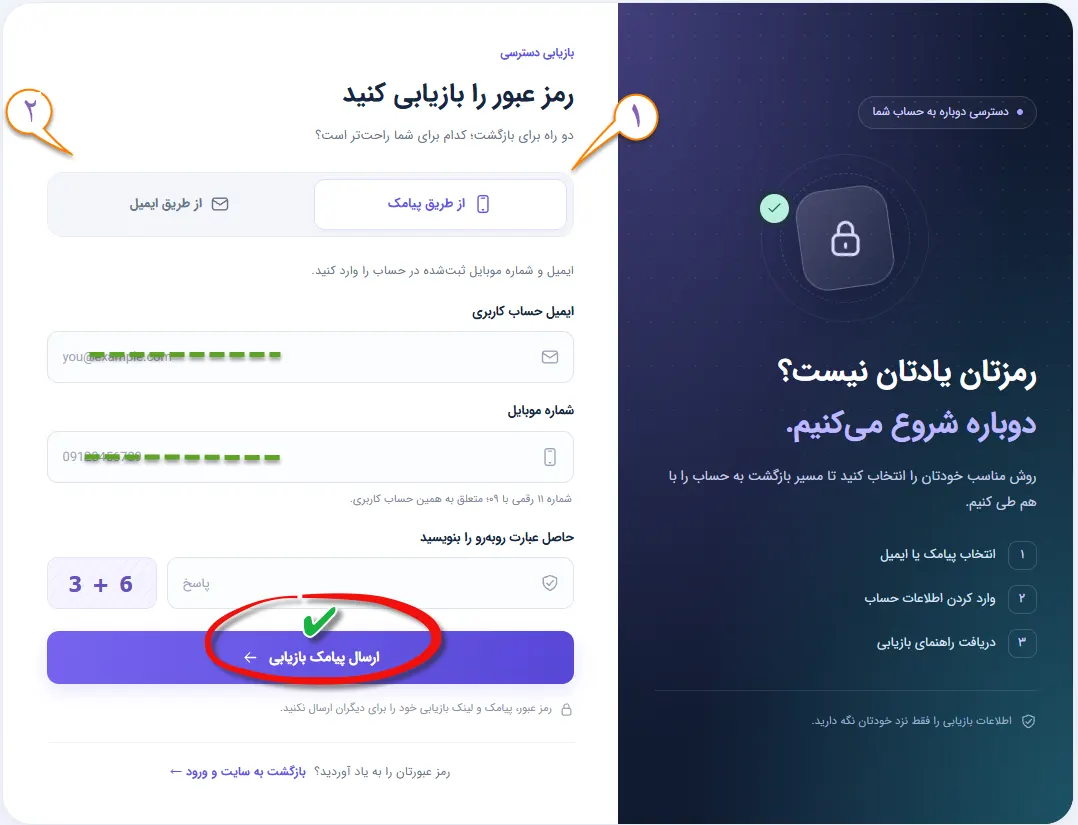
فرم درخواست لینک بازیابی رمز عبور · برای بزرگنمایی لمس کنید -
آشنایی با پیشخوان
پس از ورود، به پیشخوان کاربری میرسید. از این قسمت به ساخت پاورپوینت جدید، پاورپوینتهای من، کیف پول و تیکت پشتیبانی دسترسی دارید. برای شروع، بخش ساخت پاورپوینت جدید را انتخاب کنید.
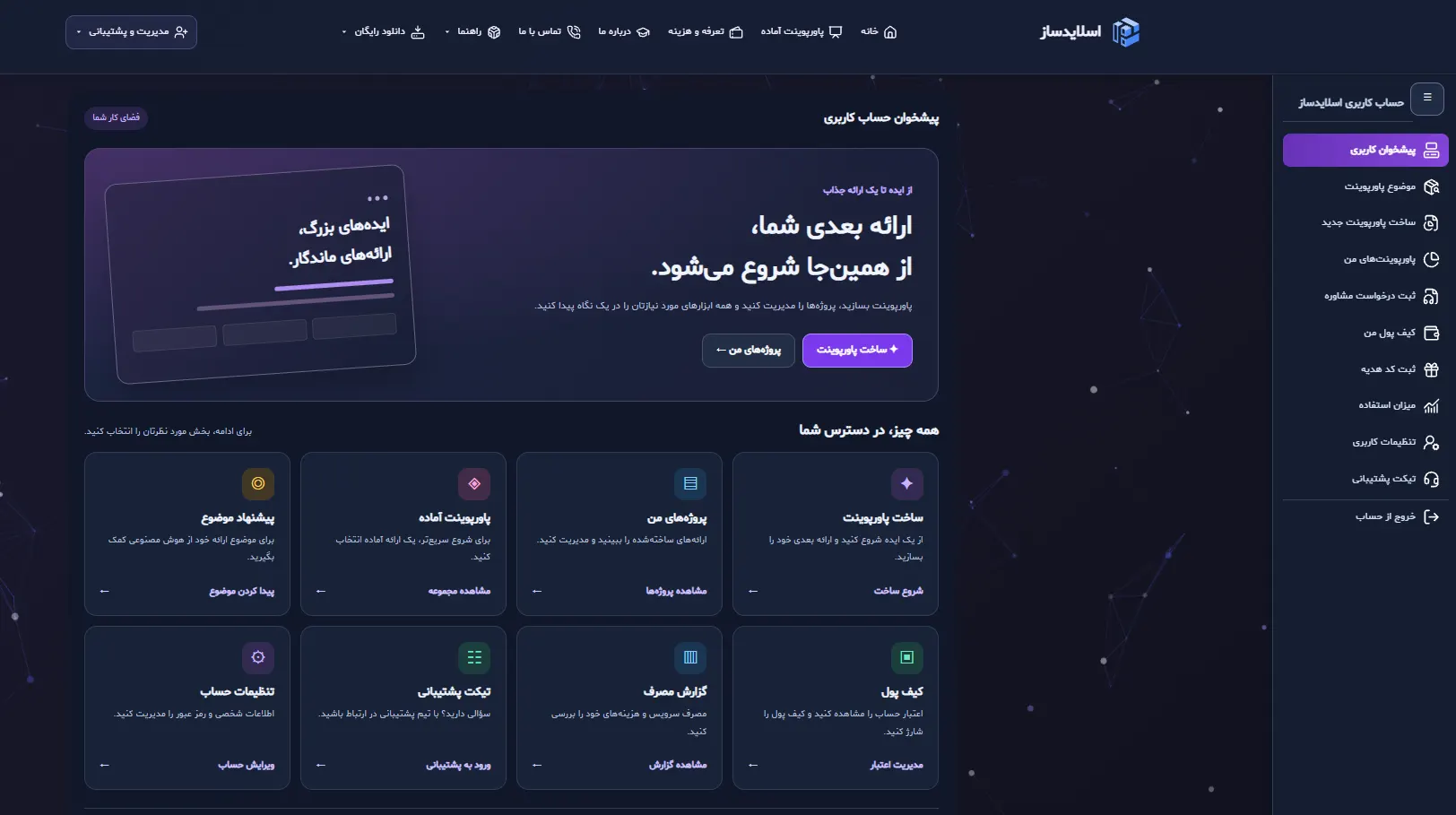
پیشخوان کاربری و بخشهای اصلی اسلایدساز · برای بزرگنمایی لمس کنید
آیا برای ورود با گوگل باید رمز عبور جداگانه بسازم؟
خیر؛ در این روش ورود از طریق حساب گوگل انجام میشود و نیازی به تعیین رمز عبور جداگانه برای اسلایدساز ندارید.
ایمیل بازیابی رمز عبور نرسیده است؛ چه کنم؟
درستی آدرس ایمیل و پوشه اسپم را بررسی کنید. اگر مشکل ادامه داشت، از راههای ارتباطی پشتیبانی سایت کمک بگیرید.
قدم دوم · پیدا کردن ایده
موضوع ندارید؟ از یک زمینه کلی شروع کنید
بخش پیشنهاد موضوع به شما کمک میکند از یک حوزه کلی به موضوعی مشخص برای ارائه برسید. این بخش برای ایدهپردازی است؛ اگر به دنبال فایل موجود هستید، به پاورپوینتهای آماده مراجعه کنید.
-
زمینه اصلی ارائه را مشخص کنید
از پیشخوان وارد بخش «درخواست پیشنهاد موضوع پاورپوینت» شوید. زمینه اصلی را بنویسید؛ مثلاً مدیریت، روانشناسی یا علوم کامپیوتر. هرچه حوزه انتخابی روشنتر باشد، پیشنهادها به نیاز شما نزدیکتر خواهند بود.
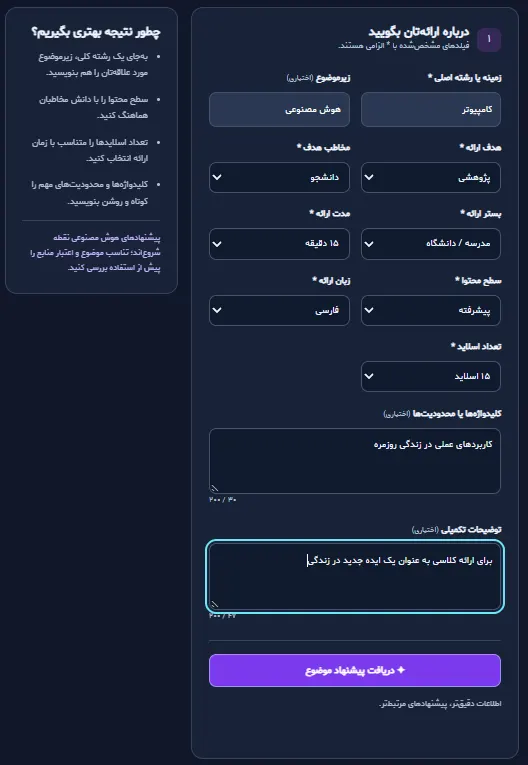
فرم دریافت پیشنهاد موضوع و تعیین زمینه اصلی ارائه · برای بزرگنمایی لمس کنید -
زیرموضوع و گزینههای درخواست را تکمیل کنید
اگر علاقه یا نیاز مشخصی دارید، آن را در زیرموضوع وارد کنید؛ مثلاً برای علوم کامپیوتر، «کاربرد هوش مصنوعی در آموزش». سایر گزینههای فرم را متناسب با ارائه خود انتخاب کرده و درخواست را ارسال کنید.
-
پیشنهادها را بررسی و موضوع مناسب را انتخاب کنید
پس از پردازش درخواست، پنج موضوع پیشنهادی نمایش داده میشود. توضیحات هر موضوع را بخوانید و آن را با مخاطب، زمان ارائه و هدف آموزشی خود مقایسه کنید. توضیحات موضوع انتخابی را کپی کرده و روی «ساخت پاورپوینت» بزنید.
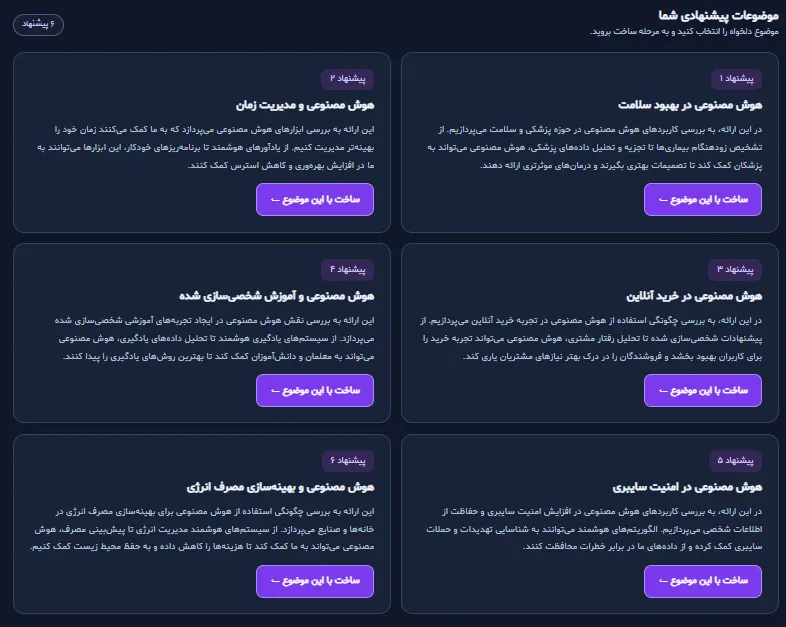
فهرست موضوعات پیشنهادی و انتخاب موضوع برای ساخت پاورپوینت · برای بزرگنمایی لمس کنید -
ایده را به درخواست ساخت تبدیل کنید
در صفحه ساخت پاورپوینت جدید، عنوان را بررسی کنید و توضیحات کپیشده را در بخش «توضیحات تکمیلی» قرار دهید. تعداد اسلایدها، زبان و سطح محتوا را تنظیم کنید. برای ادامه، آموزش تب «ساخت از موضوع» را ببینید.
تفاوت پیشنهاد موضوع با پاورپوینت آماده چیست؟
پیشنهاد موضوع برای یافتن ایده و شروع ساخت یک ارائه جدید است. در بخش پاورپوینتهای آماده میتوانید فایلهای منتشرشده را بررسی کنید.
آیا لازم است توضیحات موضوع پیشنهادی را هم وارد کنم؟
بهتر است توضیحات مرتبط را در بخش توضیحات تکمیلی قرار دهید تا هدف و محدوده ارائه برای سیستم روشنتر باشد.
مسیر اول · از ایده تا ارائه
یک موضوع دقیق بنویسید؛ ساخت ارائه را شروع کنید
اگر هنوز متن آماده ندارید، ساخت پاورپوینت از موضوع مناسب شماست. عنوان و توضیحات شما، مبنای تولید محتوای ارائه خواهند بود.
-
مسیر «از موضوع» را انتخاب کنید
در پیشخوان، وارد «ساخت پاورپوینت جدید» شوید و بخش ساخت از موضوع را انتخاب کنید. عنوان را دقیق بنویسید؛ بهجای «مدیریت»، از عنوانی مانند «بررسی چالشهای مدیریت منابع انسانی در استارتاپهای تکنولوژی» استفاده کنید.
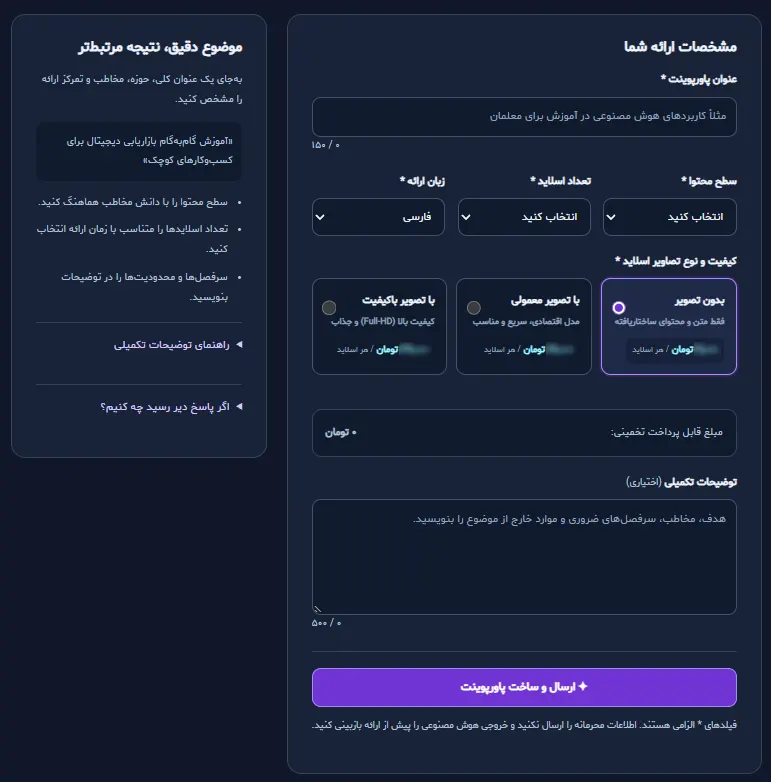
تنظیمات ساخت پاورپوینت از موضوع در اسلایدساز · برای بزرگنمایی لمس کنید -
هدف و قوانین ساخت را بنویسید
در توضیحات تکمیلی مشخص کنید ارائه برای چه مخاطبی است، چه هدفی دارد و چه سرفصلهایی باید پوشش داده شوند. لحن، مثالهای موردنیاز و بخشهای خارج از موضوع را نیز مشخص کنید.
نمونه قابل استفادهمخاطب: دانشجویان کارشناسی مدیریت هدف: آشنایی با چالشهای منابع انسانی در استارتاپها سرفصلها: جذب نیرو، حفظ کارکنان، ارزیابی عملکرد لحن: رسمی و قابلفهم، همراه با مثال کاربردی پایان ارائه: جمعبندی و پرسش برای بحث
-
تعداد اسلاید، سطح محتوا و زبان را تنظیم کنید
تعداد اسلایدها را متناسب با زمان ارائه و گستردگی موضوع انتخاب کنید. سطح محتوا را با دانش مخاطب هماهنگ کنید. اگر زبان ارائه غیرفارسی است، عنوان موضوع را نیز به همان زبان بنویسید.
-
ساخت را شروع و خروجی را بازبینی کنید
پس از بررسی ورودیها، روی «ارسال و ساخت پاورپوینت» کلیک کنید. تا پایان پردازش صفحه را باز نگه دارید و از رفرشکردن آن خودداری کنید. پس از آمادهشدن، متن، تصاویر، اعداد و ادعاهای علمی را بررسی کرده و خروجی موردنیاز را دریافت کنید.
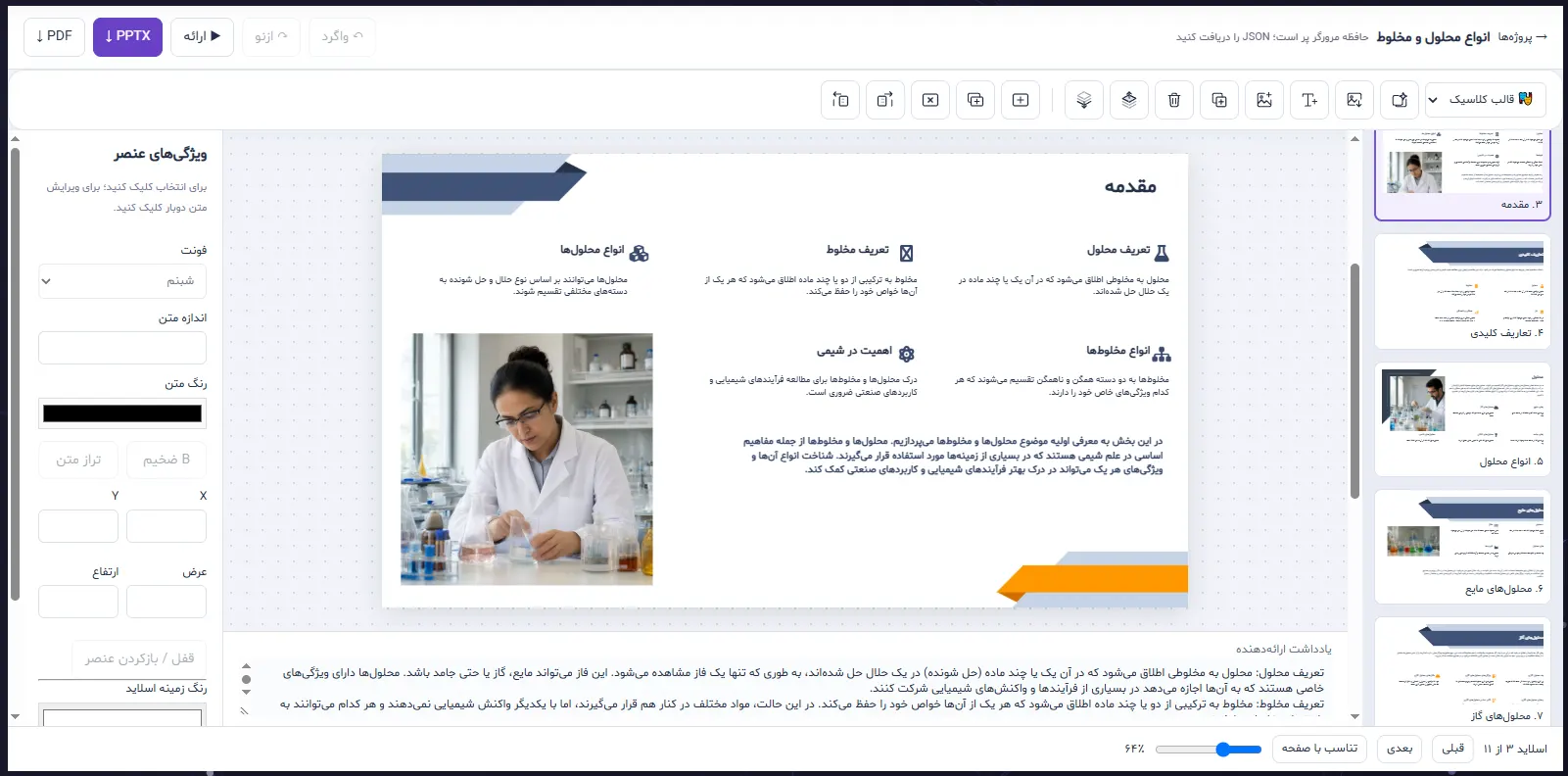
محیط و نمونه پاورپوینت ایجاد شده با اسلایدساز · برای بزرگنمایی لمس کنید
چرا خروجی با انتظار من متفاوت است؟
عنوانهای کلی یا توضیحات مبهم میتوانند خروجی عمومی تولید کنند. مخاطب، هدف، سرفصلها و محدودیتها را در توضیحات تکمیلی بهصورت فهرست بنویسید.
بعد از ساخت، فایلها را از کجا پیدا کنم؟
در بخش «پاورپوینتهای من» میتوانید به ارائههای ساختهشده دسترسی پیدا کنید. خروجی قابل ویرایش PowerPoint و نسخه PDF از گزینههای خروجی سرویس هستند.
مسیر دوم · محتوای شما، اسلایدهای منظم
متن آماده را به یک ارائه ساختاریافته تبدیل کنید
اگر مقاله، خلاصه درس یا متن سخنرانی خود را آماده کردهاید، از این مسیر استفاده کنید. متن منظم کمک میکند تقسیم محتوا میان اسلایدها دقیقتر انجام شود.
فعلاً با راهنمای تصویری زیر، مرحلهبهمرحله پیش بروید.
-
متن خود را برای تبدیل آماده کنید
متن را پیش از ورود به سامانه بازخوانی کنید. یک عنوان اصلی، تیترهای مشخص و پاراگرافهای کوتاه بنویسید. فهرستها و نکتههای کلیدی را از هم جدا کنید و مطالب تکراری یا نامرتبط را کنار بگذارید.
-
بخش «از متن» را باز و محتوا را وارد کنید
در صفحه ساخت پاورپوینت جدید، مسیر ساخت از متن را انتخاب کنید. محتوای آمادهشده را در کادر متن قرار دهید و بررسی کنید که هنگام کپیکردن، تیترها و ترتیب مطالب بههم نریخته باشند.
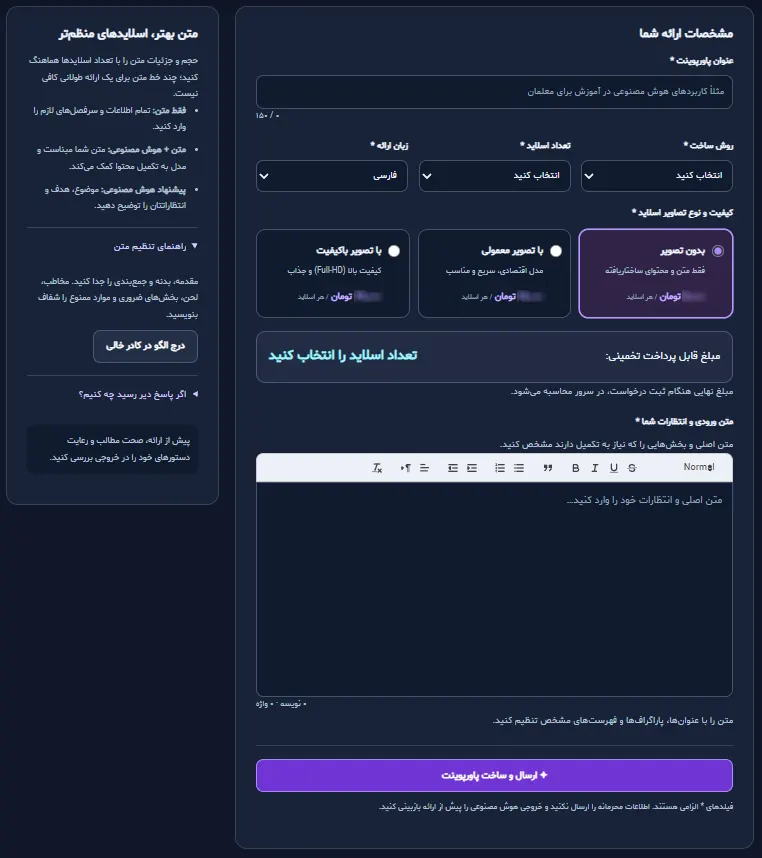
فرم وارد کردن متن برای ساخت پاورپوینت با هوش مصنوعی · برای بزرگنمایی لمس کنید -
دستورالعمل را از متن اصلی جدا کنید
انتظارات خود را قبل یا بعد از متن اصلی با عنوان «قوانین ساخت» بنویسید. مشخص کنید چه مطالبی حفظ شوند، چقدر خلاصهسازی لازم است و چه لحنی مناسب ارائه است.
نمونه قابل استفادهقوانین ساخت: - متن اصلی زیر، مبنای تولید اسلایدها باشد. - تیترهای اصلی حفظ شوند. - پاراگرافهای طولانی به نکتههای کوتاه تبدیل شوند. - از افزودن آمار یا ادعای بدون پشتوانه خودداری شود. متن اصلی: [عنوان، مقدمه، بخشهای اصلی و جمعبندی را اینجا وارد کنید.]
-
حجم متن و تعداد اسلایدها را هماهنگ کنید
برای یک متن کوتاه، تعداد اسلاید بسیار زیاد انتخاب نکنید؛ این کار ممکن است باعث تکرار یا گسترش غیرضروری محتوا شود. تنظیمات را بررسی و ساخت را شروع کنید. در پایان، خروجی را با متن اصلی مقایسه کنید تا نکته مهمی حذف یا تغییر نکرده باشد.
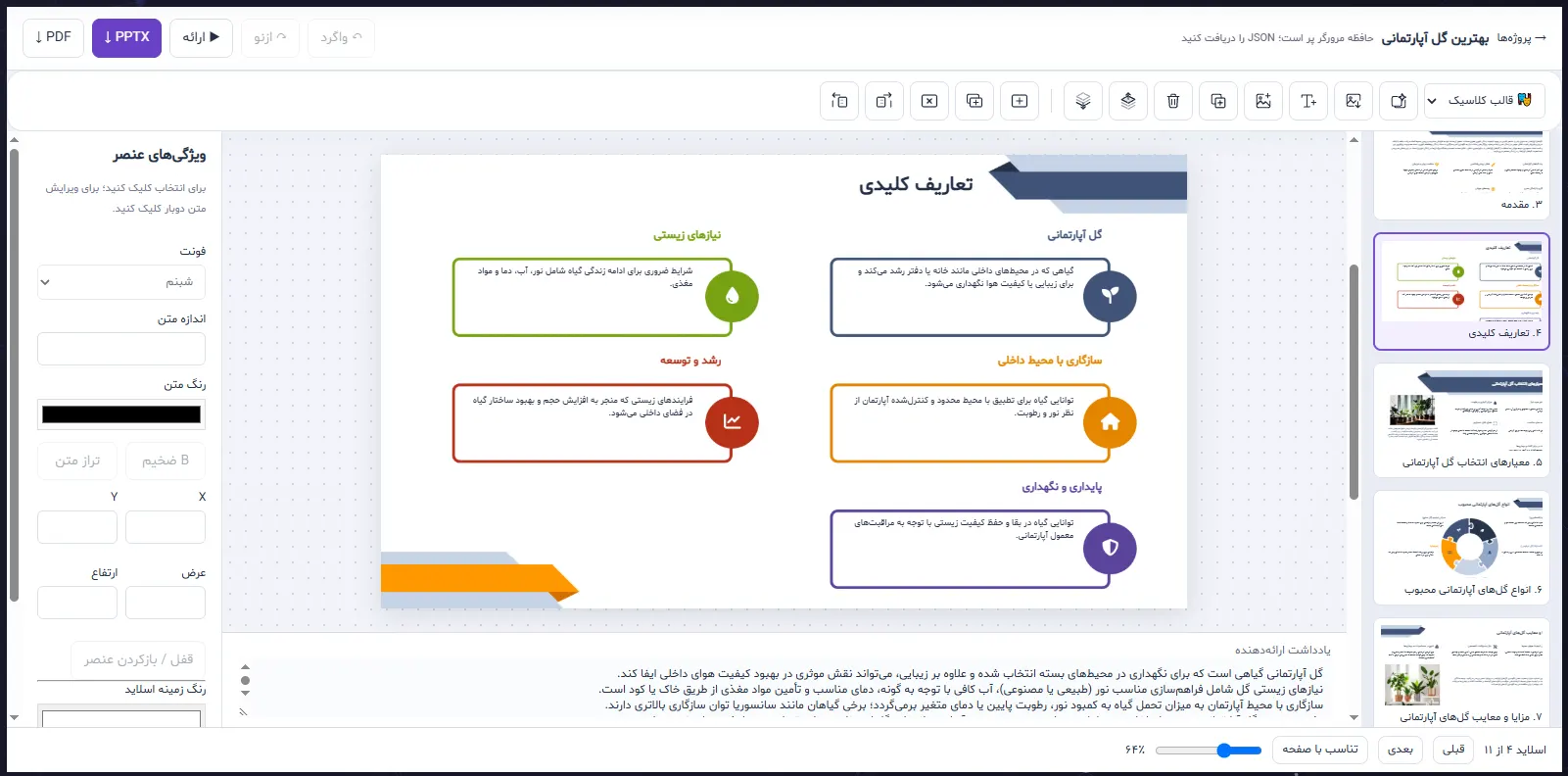
محیط و نمونه پاورپوینت ایجاد شده با متن · برای بزرگنمایی لمس کنید
آیا میتوانم متن را بدون تیتر وارد کنم؟
میتوانید متن خود را وارد کنید، اما تیترگذاری و جداسازی پاراگرافها به تشخیص ساختار محتوا و تقسیم بهتر آن میان اسلایدها کمک میکند.
برای متن کوتاه چه تعداد اسلاید مناسب است؟
عدد ثابتی وجود ندارد. تعداد اسلایدها را با تعداد نکتههای اصلی و زمان ارائه هماهنگ کنید و از درخواست تعداد زیاد برای چند جمله کوتاه بپرهیزید.
مسیر سوم · از فایل تا اسلاید
فایل PDF متنی را به ارائه تبدیل کنید
برای تبدیل جزوه، مقاله یا گزارش به پاورپوینت، از مسیر فایل استفاده کنید. شرط اصلی این مسیر، متنی بودن PDF و امکان انتخاب و کپیکردن متن آن است.
فعلاً با راهنمای تصویری زیر، مرحلهبهمرحله پیش بروید.
-
بررسی کنید PDF واقعاً متنی باشد
فایل را در یک PDFخوان باز کنید و یک جمله را انتخاب و کپی کنید. متن کپیشده را در یک ویرایشگر ساده بچسبانید. اگر انتخاب متن ممکن نیست یا خروجی خوانا نیست، فایل برای این مسیر مناسب نیست. فایلهای اسکنشده یا تصویری مستقیماً قابل تحلیل نیستند.
-
فایل مناسب را بارگذاری کنید
در صفحه ساخت پاورپوینت جدید، بخش «از فایل» را انتخاب کرده و PDF متنی خود را بارگذاری کنید. محدودیت حجم و سایر شرایط نمایشدادهشده در فرم را رعایت کنید. فایلهای دارای تیترهای منظم و متن خوانا نتیجه بهتری میدهند.
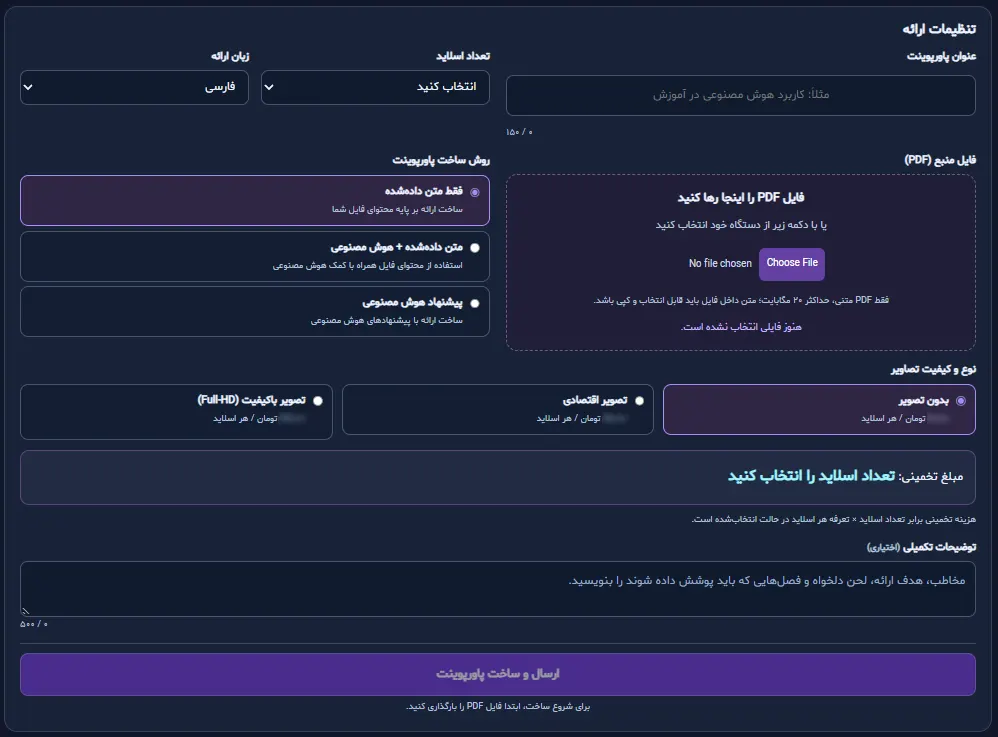
بخش بارگذاری PDF برای تبدیل فایل به پاورپوینت · برای بزرگنمایی لمس کنید -
محدوده محتوا و بخشهای مهم را مشخص کنید
در توضیحات تکمیلی بنویسید تمرکز ارائه روی کدام فصلها یا بخشها باشد و چه قسمتهایی کنار گذاشته شوند. اگر فایل طولانی است، اولویتها را روشن و فهرستوار مشخص کنید.
نمونه قابل استفادههدف: ارائه خلاصه آموزشی از فایل تمرکز: مقدمه، مفاهیم اصلی و نتیجهگیری بخشهای کماهمیت: پیوستها و مطالب تکراری سبک: رسمی و روان، مناسب دانشجویان نکته: اصطلاحات تخصصی مهم حفظ و به زبان ساده توضیح داده شوند.
-
تنظیمات را تکمیل و نتیجه را با فایل مقایسه کنید
تعداد اسلاید، زبان و سطح محتوا را انتخاب کرده و درخواست ساخت را ارسال کنید. پس از اتمام، عنوانها، اعداد، اصطلاحات تخصصی و جمعبندی را با فایل اصلی تطبیق دهید. انتقال دقیق جدولها و تصاویر فایل را بدون بررسی خروجی فرض نکنید.
آیا عکس یا PDF اسکنشده را میتوان مستقیماً تبدیل کرد؟
طبق راهنمای این سرویس، این مسیر به PDF متنی نیاز دارد. فایل تصویری باید ابتدا با OCR به متن تبدیل و بازبینی شود.
چرا بعضی قسمتهای PDF درست وارد ارائه نمیشوند؟
متن ناخوانا، ترتیب نامناسب ستونها، فونتها یا ساختار پیچیده فایل میتواند استخراج را دشوار کند. متن کپیشده از PDF را بررسی و در صورت نیاز از مسیر «ساخت از متن» استفاده کنید.
مسیر چهارم · از صفحه وب تا اسلاید
آدرس یک مقاله را وارد کنید و پاورپوینت بسازید
برای ساخت پاورپوینت از محتوای یک صفحه وب، آدرس مستقیم آن را وارد کنید. صفحه باید در دسترس باشد و متن کافی، خوانا و مقالهوار داشته باشد؛ مانند یک مقاله آموزشی، گزارش یا مطلب تحلیلی. محتوای همان صفحه مبنای ساخت ارائه قرار میگیرد، نه تمام صفحات سایت.
فعلاً با راهنمای تصویری زیر، مرحلهبهمرحله پیش بروید.
-
صفحهای با محتوای متنی کافی انتخاب کنید
آدرس مستقیم مقاله یا مطلب موردنظر را انتخاب کنید، نه صفحه اصلی سایت، نتایج جستوجو یا فهرست مطالب. صفحه مناسب، موضوع مشخص، توضیحات کافی و متن منسجم دارد. صفحاتی که بیشتر شامل تصویر، ویدئو، تبلیغات یا چند جمله کوتاه هستند، منبع مناسبی برای ساخت یک ارائه کامل نیستند.
-
دسترسی به صفحه را بررسی و آدرس آن را وارد کنید
لینک را در پنجره خصوصی مرورگر باز کنید و مطمئن شوید متن اصلی بدون ورود به حساب کاربری، خرید اشتراک یا عبور از کپچا نمایش داده میشود. سپس در صفحه ساخت پاورپوینت، مسیر مربوط به آدرس سایت را انتخاب کنید و نشانی کامل صفحه را وارد کنید. بازشدن صفحه در مرورگر بهتنهایی تضمین نمیکند که سرویس بتواند آن را بخواند؛ بعضی سایتها دسترسی خودکار به محتوا را محدود میکنند.
-
هدف ارائه و بخشهای مهم را مشخص کنید
در توضیحات تکمیلی بنویسید ارائه برای چه مخاطبانی ساخته شود و روی کدام بخشهای مطلب تمرکز داشته باشد. اگر مقاله طولانی است، نکات ضروری و قسمتهای قابل حذف را روشن کنید تا ارائه بر محتوای موردنظر شما متمرکز بماند.
نمونه قابل استفادههدف: ساخت یک ارائه آموزشی از مقاله این صفحه مخاطب: دانشجویان آشنا با مبانی موضوع تمرکز: مفاهیم اصلی، نکات کلیدی، مثالها و نتیجهگیری بخشهای قابل حذف: مطالب حاشیهای و توضیحات تکراری سبک: رسمی، روان و قابلفهم نکته: اصطلاحات تخصصی مهم حفظ شوند و ادعاها و آمار مطابق متن منبع باشند.
-
تنظیمات را تکمیل و خروجی را بازبینی کنید
تعداد اسلاید، زبان و سطح محتوا را متناسب با هدف ارائه و حجم مطلب انتخاب کنید و درخواست ساخت را ارسال کنید. پس از آمادهشدن پاورپوینت، نکات اصلی، اعداد، نامها و جمعبندی را با صفحه منبع تطبیق دهید. انتقال کامل تصاویر، نمودارها و جدولهای صفحه را بدون بررسی خروجی فرض نکنید.
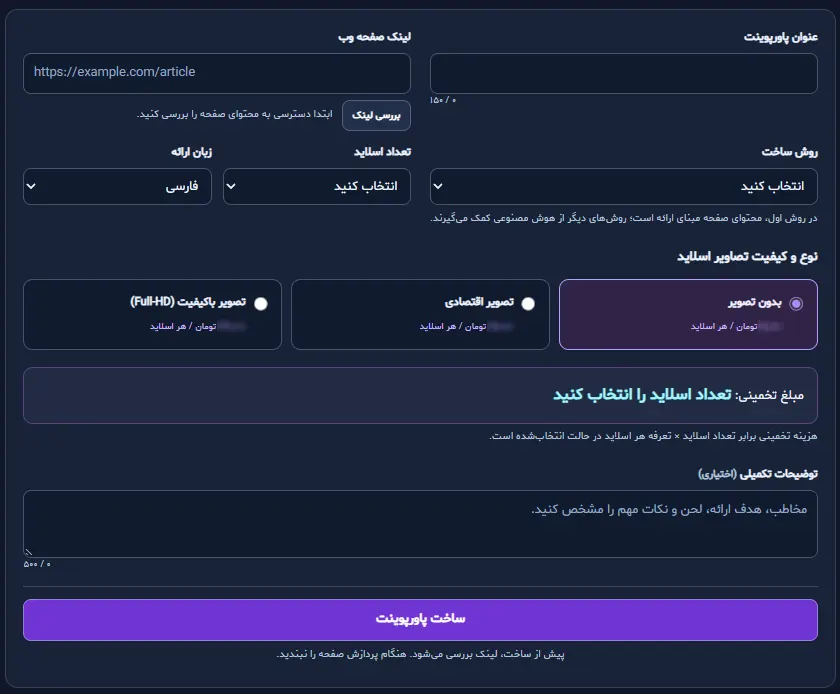
بخش بارگذاری برای تبدیل آدرس سایت به پاورپوینت · برای بزرگنمایی لمس کنید
چه آدرسهایی برای ساخت پاورپوینت مناسبتر هستند؟
آدرس مستقیم مقالههای آموزشی، گزارشها و مطالب تحلیلی که متن کافی و ساختار منظم دارند، مناسبتر است. صفحه اصلی سایت، فهرست لینکها و صفحات کممتن معمولاً محتوای کافی برای یک ارائه منسجم ندارند.
آیا با وارد کردن آدرس سایت، تمام صفحات آن خوانده میشوند؟
مبنای این مسیر، محتوای همان صفحهای است که آدرس آن را وارد میکنید. برای ارائه درباره یک مطلب مشخص، لینک مستقیم همان مطلب را وارد کنید، نه آدرس اصلی سایت.
چرا بعضی لینکها با وجود بازشدن در مرورگر قابل پردازش نیستند؟
نیاز به ورود یا اشتراک، کپچا، محدودیت دسترسی خودکار و شیوه بارگذاری متن در بعضی سایتها ممکن است مانع خواندن صفحه شود. در این شرایط، میتوانید متن در دسترس خود را کپی کنید و از مسیر «ساخت از متن» استفاده کنید.