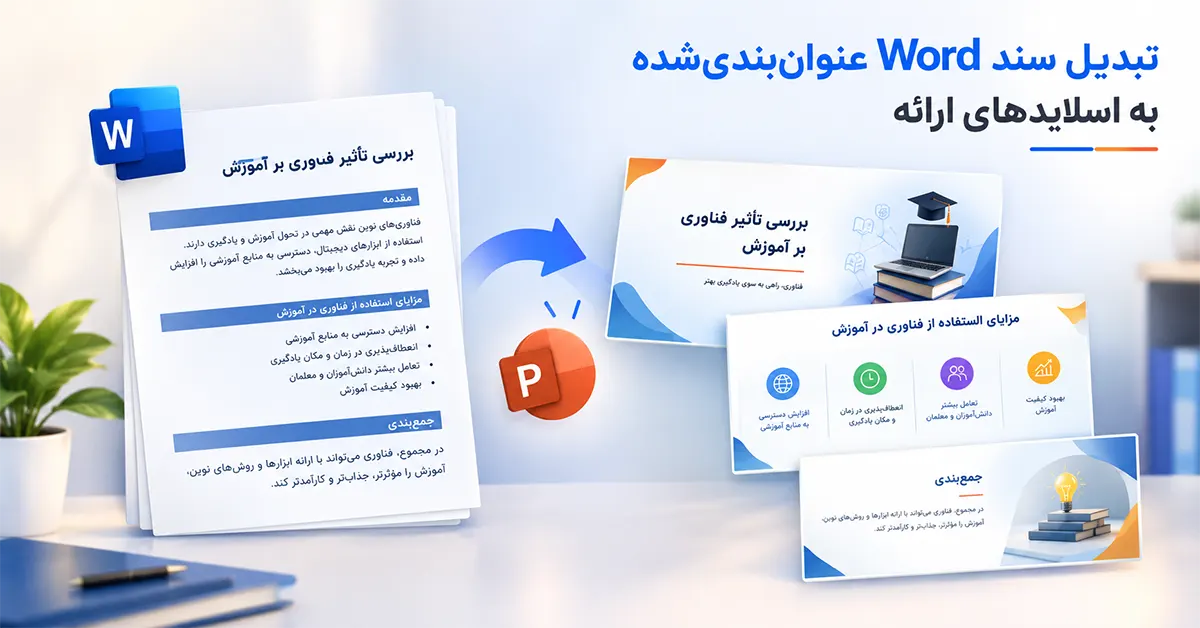
ابتدا عنوانها، پیام اصلی و شواهد سند را مشخص کنید. سپس بهجای انتقال تمام پاراگرافها، از هر بخش یک پیام قابل ارائه بسازید، متن کوتاه را روی اسلاید و توضیح تکمیلی را در یادداشت گوینده قرار دهید. در پایان، عددها و منابع را با Word تطبیق دهید و فایل خروجی را در نرمافزار مقصد آزمایش کنید.
تبدیل Word به پاورپوینت: انتقال سند یا بازطراحی محتوا؟
سند برای خواندن مستقل نوشته میشود؛ ارائه معمولاً با توضیح شفاهی همراه است. بنابراین تعداد صفحههای Word معیار مناسبی برای تعداد اسلاید نیست. یک صفحه متراکم ممکن است به چند اسلاید نیاز داشته باشد و چند صفحه توضیح پیشینه ممکن است در یک اسلاید جمعبندی شود.
سه مسیر متفاوت دارید: ساخت دستی اسلاید از طرح کلی، استفاده از قابلیت ورود طرح کلی در محیطهایی که از آن پشتیبانی میکنند، یا کمکگرفتن از هوش مصنوعی برای خلاصهسازی و طراحی ساختار. امکان بارگذاری DOCX و دریافت PPTX در همه ابزارها وجود ندارد؛ قبل از انتخاب سرویس، این دو قابلیت را جداگانه بررسی کنید.
| روش | کاربرد | محدودیت |
|---|---|---|
| ساخت دستی از طرح کلی | سند کوتاه یا حساس | زمان بیشتری برای چیدمان لازم است |
| ورود طرح کلی | سند دارای عنوانبندی منظم | پشتیبانی به نسخه و محیط بستگی دارد؛ جدول و تصویر نیاز به بازبینی دارند |
| بازنویسی با هوش مصنوعی | گزارش طولانی با نیاز به انتخاب پیام | خلاصهسازی ممکن است قید، منبع یا محدودیت نتیجه را حذف کند |
اگر ورودی شما فقط متن کپیشده است، راهنمای تبدیل متن به پاورپوینت مسیر سادهتری دارد. در این مقاله تمرکز بر ساختار فایل Word، عنوانها، جدولها و یادداشتهای سند است.
۱. فایل Word را پیش از تبدیل آماده کنید
یک نسخه مخصوص ارائه بسازید
روی نسخه کپی کار کنید و اصل سند را نگه دارید. اطلاعات شخصی، نظرهای داخلی و بخشهای غیرضروری را از نسخه ارسالی حذف کنید. تغییرات ردگیریشده را با نظر مسئول سند تعیین تکلیف کنید؛ پنهانکردن ظاهری تغییرات، جای حذف اطلاعات حساس را نمیگیرد. نام نویسنده و دیگر مشخصات فایل را نیز در صورت لزوم بازبینی کنید.
عنوانها را از متن معمولی جدا کنید
برای فصلها و زیربخشها از سبکهای عنوان مانند Heading 1 و Heading 2 استفاده کنید، نه صرفاً متن درشت. این ساختار در فهم سلسلهمراتب سند کمک میکند، اما تضمین نمیکند هر ابزار آن را به یک شکل وارد کند. عنوانهای بسیار کلی مانند «توضیحات» را به عنوانهای معنیدار تبدیل کنید؛ مثلاً «دلایل افزایش زمان پاسخگویی».
- پاراگرافهای تکراری و مقدمههای غیرضروری را علامتگذاری کنید.
- برای جدول و تصویر، عنوان، واحد و منبع بنویسید.
- ارجاعها و پاورقیهای ضروری را کنار ادعای مربوط نگه دارید.
- مشخص کنید کدام بخش حتماً باید در ارائه بماند و کدام بخش مناسب پیوست است.
۲. از عنوانبندی Word به طرح اسلاید برسید
پیش از ساخت اسلاید، مخاطب، هدف و زمان ارائه را مشخص کنید. برای نمونه، هدف یک گزارش مدیریتی میتواند دریافت تصمیم باشد؛ هدف ارائه آموزشی، فهم یک مفهوم. ساختار یکسان برای این دو کاربرد نتیجه مناسبی نمیدهد.
برای هر بخش سند، چهار مورد بنویسید: پیام اصلی، شاهد پشتیبان، محل شاهد در سند و شکل نمایش. سپس ترتیب را بر اساس نیاز شنونده تنظیم کنید، نه الزاماً ترتیب فصلها. اگر نتیجه بدون توضیح روش قابل فهم نیست، روش را قبل از آن بیاورید؛ اگر هدف تصمیمگیری سریع است، جمعبندی را ابتدا مطرح و سپس شواهد را توضیح دهید.
- یک جمله برای هدف ارائه بنویسید.
- سه تا پنج پیام اصلی را بهعنوان پیشنویس انتخاب کنید؛ تعداد نهایی به موضوع بستگی دارد.
- برای هر پیام، شاهد قابل بررسی پیدا کنید.
- مقدمه، جمعبندی و اقدام بعدی را اضافه کنید.
- با تمرین زماندار، تعداد اسلایدها را اصلاح کنید.
برای سند دانشگاهی، ساختار پاورپوینت پایاننامه را ببینید؛ برای جزوه درسی، راهنمای ارائه کلاسی مناسبتر است.
۳. پرامپت آماده تبدیل محتوای Word به اسلاید
متن زیر را با اطلاعات واقعی تکمیل کنید. اگر ابزار فایل Word را نمیخواند، متن تمیزشده را همراه عنوانها و شماره بخشها وارد کنید. برای سند بلند، ابتدا فهرست و سپس بخشهای مرتبط را مرحلهبهمرحله بدهید؛ محدودیت ورودی ابزار را بررسی کنید.
پس از تأیید طرح، تولید متن را چند اسلاید در هر مرحله جلو ببرید. از مدل بخواهید کنار هر ادعا محل آن در سند را مشخص کند؛ خودتان آن محل را بررسی کنید. ارجاع تولیدشده توسط مدل بهتنهایی تأیید صحت نیست.
مثال عملی: از پاراگراف گزارش به یک اسلاید
نمونه زیر فرضی است و داده واقعی یک سازمان نیست. فرض کنید در Word نوشته شده: «در دوره آزمایشی چهار هفتهای، میانه زمان پاسخ اولیه در تیم الف از ۱۰ ساعت به ۷ ساعت رسید. تعداد درخواستها در دوره دوم کمتر بود؛ بنابراین نمیتوان کاهش زمان را صرفاً به فرایند جدید نسبت داد. پیشنهاد میشود آزمایش در دورهای با حجم مشابه تکرار شود.»
خروجی نامناسب
«فرایند جدید باعث افزایش قطعی بهرهوری شد.» این عنوان رابطه علّی اثباتنشده میسازد، شاخص را تغییر میدهد و محدودیت را حذف میکند.
خروجی مناسبتر
- عنوان: زمان پاسخ اولیه کمتر شد؛ اثر مستقل فرایند هنوز روشن نیست.
- متن: میانه پاسخ: ۱۰ ← ۷ ساعت؛ دوره آزمایشی: چهار هفته؛ حجم درخواستها در دوره دوم کمتر بود.
- نمایش: دو ستون با واحد ساعت و برچسب دوره؛ بدون محور گمراهکننده.
- یادداشت گوینده: تفاوت حجم درخواستها مانع نسبتدادن قطعی نتیجه به فرایند است.
- اقدام پیشنهادی: تکرار آزمایش با حجم مشابه.
در فایل واقعی، نام گزارش و شماره بخش را اضافه کنید. قید اصلی باید روی خود اسلاید هم دیده شود، نه فقط در یادداشت گوینده.
۴. جدول، تصویر، پاورقی و فرمول را جداگانه مدیریت کنید
یک جدول مناسب سند لزوماً روی پرده خوانا نیست. ابتدا مشخص کنید شنونده باید چه مقایسهای انجام دهد. ستونهای لازم را نگه دارید و جدول کامل را به پیوست منتقل کنید. جمعها، درصدها، واحد پول، تعداد نمونه و دوره زمانی را بعد از بازطراحی دوباره کنترل کنید.
برای تصویر، تا حد امکان از فایل اصلی استفاده کنید؛ عکسگرفتن از صفحه Word معمولاً متن و اجزای ریز را به خروجی کمانعطاف تبدیل میکند. نمودار را فقط وقتی بازسازی کنید که داده معتبر آن در دسترس باشد. از روی شکل نمودار، داده دقیق حدس نزنید.
فرمولها و نمادهای علمی ممکن است هنگام جابهجایی تغییر کنند. آنها را در حالت نمایش اسلاید بازبینی کنید. اگر فرمول را به تصویر تبدیل میکنید، محدودیت ویرایشپذیری آن را بپذیرید و نسخه اصلی را نگه دارید. منابع کوتاه را کنار ادعا و جزئیات کتابشناختی را در اسلاید منابع قرار دهید.
اگر فقط نسخه PDF سند را دارید، مراحل ساخت پاورپوینت از PDF را دنبال کنید؛ استخراج متن از PDF، بهویژه فایل اسکنشده، مسئله متفاوتی است.
۵. خروجی فارسی و ویرایشپذیری را آزمایش کنید
پیشنمایش زیبا کافی نیست. فایل نهایی را دانلود و در محیطی که ارائه میدهید باز کنید. راستبهچپبودن پاراگراف، ترتیب واژههای فارسی و انگلیسی، نمایش درصد و اعشار، جای پرانتز و فونت را کنترل کنید.
- یک کلمه از متن را تغییر دهید؛ آیا متن واقعاً قابل ویرایش است؟
- یک خانه جدول یا مقدار نمودار را بررسی کنید؛ تصویر ثابت را با شیء قابل ویرایش اشتباه نگیرید.
- یادداشتهای گوینده را در فایل نهایی ببینید؛ وجودشان در پاسخ متنی به معنی انتقال خودکار به PPTX نیست.
- فایل را روی دستگاه ارائه آزمایش کنید تا جایگزینی فونت و جابهجایی سطرها مشخص شود.
- چند اسلاید شلوغ را در حالت تمامصفحه و از فاصله مناسب بررسی کنید.
برای اصلاح سلسلهمراتب بصری و چیدمان، راهنمای ساخت پاورپوینت حرفهای را بخوانید. اگر نمیخواهید نرمافزار نصب کنید، در مقاله ساخت پاورپوینت آنلاین معیارهای انتخاب ابزار را دنبال کنید.
اشتباهات رایج هنگام تبدیل DOCX به PPTX
- یک صفحه، یک اسلاید: مرز صفحه سند الزاماً مرز یک پیام نیست.
- حذف همه توضیحها: قید علمی و محدودیت نتیجه را با جزئیات غیرضروری اشتباه نگیرید.
- ساخت اسلاید پیش از تأیید ساختار: ابتدا طرح را نهایی کنید تا بازطراحی کمتر شود.
- اعتماد به خلاصه بدون تطبیق: ادعا و عدد را با اصل Word مقایسه کنید.
- فرض رایگانبودن دانلود: شرایط جاری خروجی، تعداد اسلاید و محدودیت حجم را پیش از بارگذاری بررسی کنید.
چکلیست نهایی
- نسخه مناسب اشتراکگذاری از سند آماده شده است.
- هر اسلاید یک پیام روشن و شاهد مشخص دارد.
- متن طولانی به یادداشت یا پیوست منتقل شده است.
- منابع، قیدها، واحدها و عددها حفظ شدهاند.
- جدولها و متن فارسی در فایل نهایی بررسی شدهاند.
- زمان ارائه با تمرین واقعی سنجیده شده است.
از طرح تأییدشده به ساخت ارائه برسید
ابتدا محتوای Word را آماده کنید؛ سپس امکانات ورودی و خروجی اسلایدساز را بررسی کنید. این راهنما به معنی تأیید پشتیبانی مستقیم ابزار از DOCX نیست.
مشاهده اسلایدسازسؤالات متداول
آیا فایل Word مستقیماً به پاورپوینت تبدیل میشود؟
به امکانات ابزار و نسخه مورد استفاده بستگی دارد. پشتیبانی از DOCX، ساخت اسلاید و دانلود PPTX را جداگانه بررسی کنید. راه جایگزین، استخراج متن عنوانبندیشده و ساخت ارائه از طرح تأییدشده است.
آیا هر عنوان Word باید یک اسلاید شود؟
خیر. عنوانبندی نقطه شروع است، نه نقشه قطعی ارائه. یک بخش طولانی ممکن است چند پیام مستقل داشته باشد و چند بخش کوتاه ممکن است در یک اسلاید جمع شوند.
چگونه جدول Word را به اسلاید منتقل کنیم؟
ابتدا پیام جدول را مشخص کنید، سپس ستونهای ضروری را با حفظ واحد و منبع نمایش دهید. جدول کامل را در صورت نیاز به پیوست ببرید و عددها را با اصل سند تطبیق دهید.
آیا یادداشت گوینده خودکار وارد فایل میشود؟
همیشه نه. تولید یادداشت در پاسخ هوش مصنوعی به معنی ذخیره آن در بخش یادداشتهای PPTX نیست. فایل دانلودشده را باز و این بخش را بررسی کنید.
آیا تبدیل Word به پاورپوینت رایگان است؟
شرایط سرویسها متفاوت است. رایگانبودن پیشنمایش الزاماً به معنی دانلود رایگان نیست؛ محدودیت حجم، تعداد اسلاید و نوع خروجی را پیش از استفاده بررسی کنید.
چرا متن فارسی در خروجی جابهجا میشود؟
جهت پاراگراف، ترکیب فارسی و لاتین یا جایگزینی فونت میتواند بر نمایش اثر بگذارد. خروجی را در نرمافزار و دستگاه مقصد باز کنید و به پیشنمایش وب اکتفا نکنید.