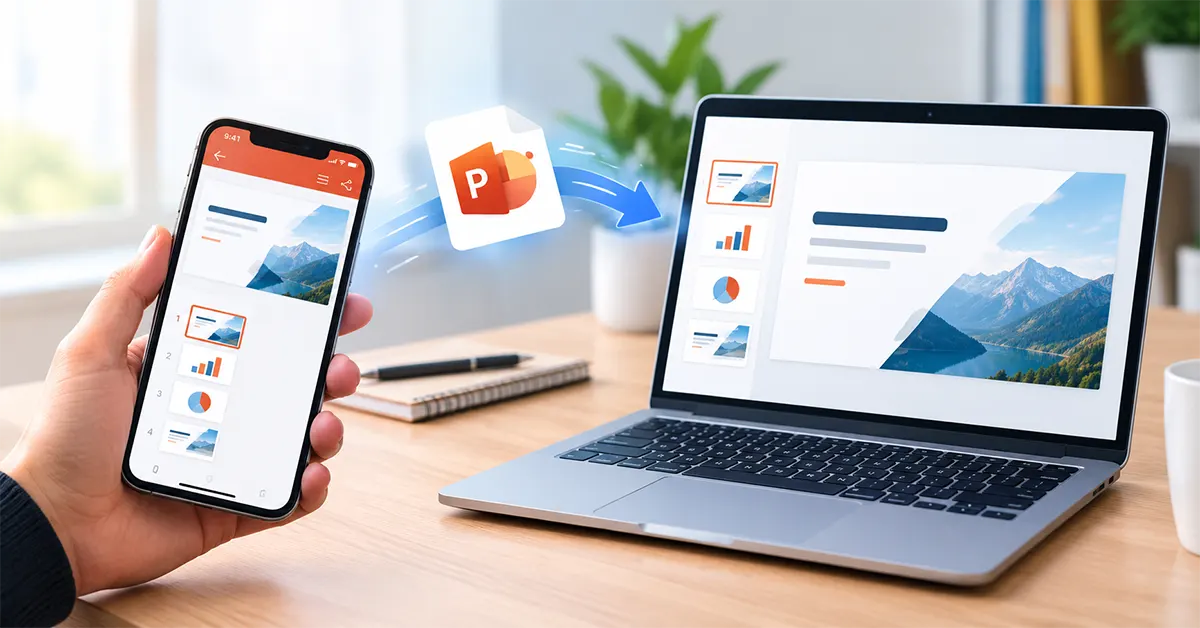
برای ساخت پاورپوینت با گوشی، برنامه PowerPoint یا Google Slides را از فروشگاه رسمی نصب کنید، یک ارائه جدید بسازید، قالب ساده انتخاب کنید و متن و عکسها را در اسلایدهای جدا قرار دهید. در پایان، نسخه PPTX را ذخیره و دوباره باز کنید. در آیفون، Keynote هم گزینه دیگری است؛ برای تحویل به کاربران پاورپوینت باید از آن خروجی PowerPoint بگیرید.
اگر لپتاپ در دسترس ندارید، برای آمادهکردن یک ارائه کلاسی یا گزارش کوتاه لازم نیست کار را متوقف کنید. ساخت پاورپوینت با موبایل برای ارائههای ساده عملی است؛ اما صفحه کوچک گوشی، کنترل نمودارهای پیچیده و جابهجایی دقیق عناصر را دشوارتر میکند. این راهنما از انتخاب برنامه تا ذخیره فایل و بررسی فونت فارسی همراه شماست.
نام و محل گزینهها با نسخه برنامه، زبان رابط و سیستمعامل تغییر میکند. مراحل زیر راهنمای مسیر کار است، نه گزارش آزمون همه نسخهها. توضیح خروجی ابزارها به مستندات رسمی انتهای مقاله متکی است؛ کیفیت فارسی باید با فایل خودتان آزمایش شود.
بهترین برنامه ساخت پاورپوینت با گوشی کدام است؟
بهترین انتخاب به نوع تحویل بستگی دارد. اگر مدرس یا همکار شما فایل قابل ویرایش پاورپوینت میخواهد، از ابتدا خروجی PPTX را معیار قرار دهید. اگر هدف همکاری گروهی است، اشتراکگذاری اهمیت بیشتری پیدا میکند. «نمایش اسلاید در مرورگر» با «دانلود فایل قابل ویرایش» یکسان نیست.
| ابزار | کاربرد پیشنهادی | خروجی و نکته مهم |
|---|---|---|
| Microsoft PowerPoint | ساخت و ویرایش ارائه در اندروید و آیفون | برای کار با فایل پاورپوینت؛ برخی امکانات به حساب، دستگاه یا اشتراک وابستهاند. |
| Google Slides | ارائه گروهی و ادامه کار روی دستگاههای مختلف | طبق راهنمای رسمی، اپ اندروید و iOS خروجی PPTX و PDF دارد؛ تبدیل فایل را بازبینی کنید. |
| Keynote | ساخت ارائه در آیفون | خروجی PowerPoint دارد؛ فایل اصلی Keynote را بهجای PPTX تحویل ندهید. |
| ابزار تحت وب | شروع کار بدون نصب برنامه، در صورت پشتیبانی مرورگر موبایل | پیش از ساخت کامل، ویرایش لمسی، دانلود و شرایط خروجی را آزمایش کنید. |
ساخت پاورپوینت با گوشی رایگان؛ چه چیزهایی را بررسی کنیم؟
رایگانبودن دانلود برنامه، به معنی رایگانبودن همه قالبها، امکانات هوش مصنوعی یا خروجیها نیست. پیش از صرف زمان، یک ارائه دو اسلایدی بسازید و مسیر ذخیره را تا پایان بروید. اگر پرداخت یا اشتراک لازم بود، همان ابتدا تصمیم بگیرید. برای مقایسه گستردهتر سرویسهای مرورگری، مقاله بهترین سایتهای ساخت پاورپوینت را ببینید.
پیش از شروع: متن، عکس و ساختار را آماده کنید
طراحی روی گوشی وقتی آسانتر میشود که همزمان مجبور به جستوجوی عکس و نوشتن متن نباشید. ابتدا عنوان، مخاطب، زمان ارائه و فرمت تحویل را یادداشت کنید. سپس محتوای هر اسلاید را در چند جمله کوتاه آماده کنید و تصاویر مجاز را در پوشهای مشخص قرار دهید.
- یک پیام برای هر اسلاید: متن طولانی را به چند بخش مستقل تقسیم کنید.
- تصاویر مرتبط: عکس واضح با حجم معقول انتخاب کنید؛ عکس سنگین لزوماً روی پرده بهتر دیده نمیشود.
- منابع: نشانی منبع داده و تصویر را همان ابتدا نگه دارید.
- ذخیره آزمایشی: فضای خالی گوشی و دسترسی به پوشه مقصد را بررسی کنید.
اگر منبع شما جزوه یا متن طولانی است، ابتدا روش تبدیل متن به پاورپوینت را اجرا کنید؛ انتقال مستقیم چند پاراگراف به یک اسلاید، خوانایی را پایین میآورد.
آموزش ساخت پاورپوینت با گوشی اندروید؛ قدمبهقدم
در گوشی سامسونگ، شیائومی و سایر دستگاههای اندرویدی، منطق کار مشابه است؛ تفاوت بیشتر به نسخه برنامه و مدیریت فایل گوشی مربوط میشود. این بخش مسیر معمول کار در Microsoft PowerPoint را توضیح میدهد.
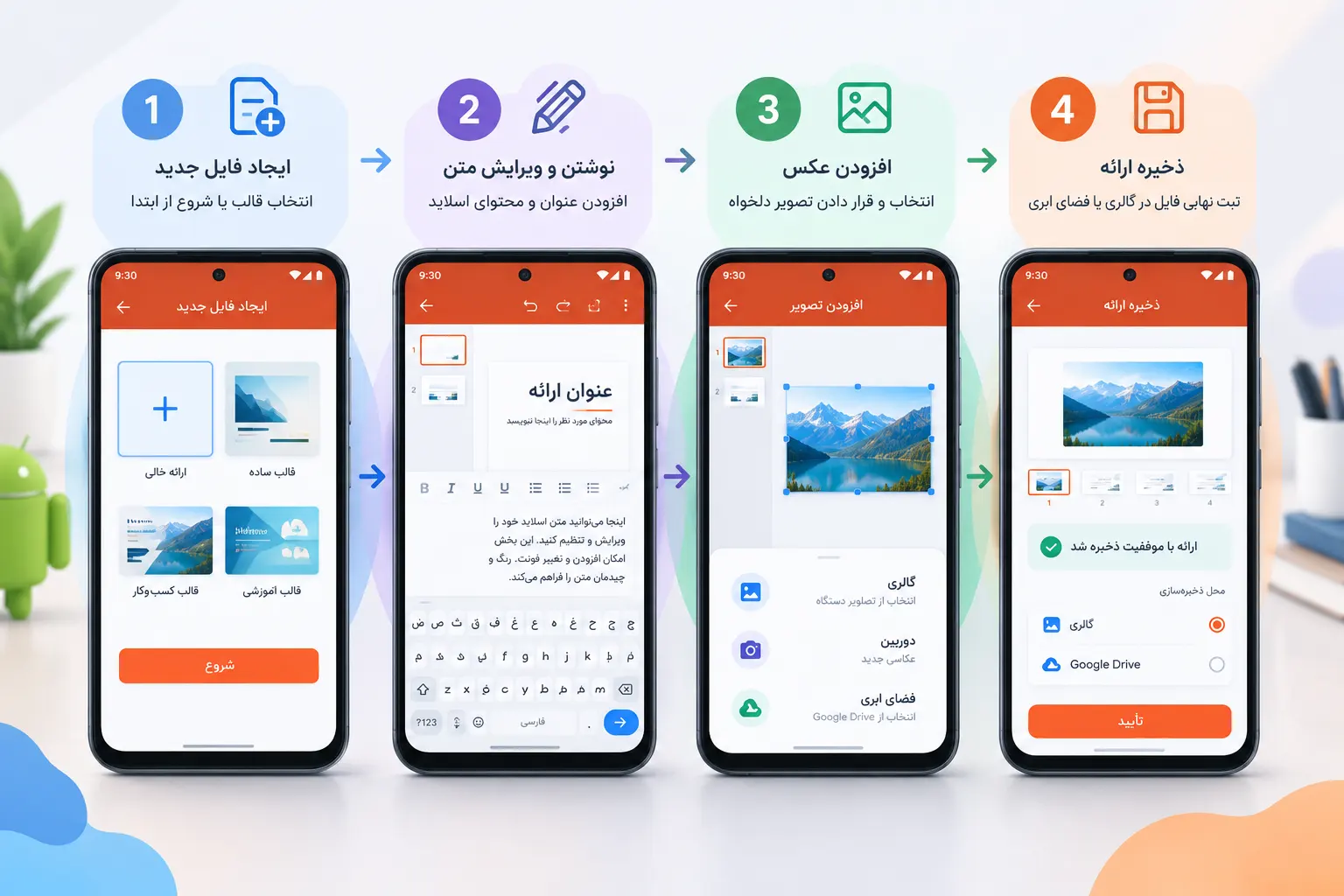
۱. نصب برنامه و ساخت ارائه جدید
PowerPoint را از فروشگاه رسمی با نام ناشر Microsoft دریافت کنید. از نصب فایلهای ناشناس یا نسخههای دستکاریشده خودداری کنید. برنامه را باز کنید و در صورت درخواست وارد حساب شوید. با گزینه ایجاد فایل جدید، که ممکن است با New یا علامت + نمایش داده شود، ارائه خالی یا یک قالب ساده بسازید.
۲. انتخاب قالب و نوشتن اسلاید اول
قالبی با زمینه ساده و کادرهای بزرگ انتخاب کنید. در اسلاید اول عنوان دقیق، نام ارائهدهنده و اطلاعات ضروری درس یا جلسه را وارد کنید. روی کادر متن ضربه بزنید و حالت ویرایش متن را فعال کنید؛ در بعضی نسخهها دوبار ضربهزدن لازم است. بهجای عنوان مبهم «تحقیق»، موضوع مشخص بنویسید.
۳. افزودن اسلاید و انتخاب چیدمان
در نوار ابزار یا فهرست اسلایدها، گزینه افزودن اسلاید یا New Slide را پیدا کنید. برای متن، چیدمان عنوان و محتوا؛ برای تصویر، چیدمانی با فضای تصویری کافی انتخاب کنید. اگر یک اسلاید طراحی مناسبی دارد، تکثیر آن و جایگزینی محتوا میتواند از طراحی دوباره سریعتر باشد.
۴. افزودن عکس از گالری گوشی
از بخش درج یا Insert، گزینه تصویر را پیدا کنید و عکس را از گالری یا فایلها انتخاب کنید. اگر برنامه اجازه دسترسی خواست، فقط مجوز لازم را بدهید. اندازه را از گوشهها تغییر دهید تا تصویر کشیده نشود. در برش عکس، بخش مهم سوژه را حفظ کنید و متن را روی قسمت شلوغ تصویر ننویسید.
۵. تنظیم فونت، اندازه و نظم اسلایدها
متن را انتخاب کنید و تنظیمات فونت، اندازه و تراز را از ابزارهای متن تغییر دهید. یک خانواده فونت و تعداد محدودی رنگ نگه دارید. اگر گزینهای دیده نمیشود، نوار ابزار جمعشده یا منوی بیشتر را باز کنید؛ امکانات نسخه موبایل را با نسخه دسکتاپ یکسان فرض نکنید.
۶. نمایش و ذخیره نسخه آزمایشی
حالت Slide Show یا نمایش اسلاید را اجرا کنید، همه صفحات را مرور کنید و سپس از بخش فایل یا منوی بیشتر، مسیر ذخیره یا ارسال نسخه را بیابید. نام و محل فایل را مشخص کنید. پیش از افزودن جزئیات بیشتر، فایل ذخیرهشده را دوباره باز کنید تا مطمئن شوید مسیر تحویل درست است.
ساخت پاورپوینت با گوشی آیفون
برای آیفون میتوانید از PowerPoint، Google Slides یا Keynote استفاده کنید. اگر فایل نهایی باید PPTX باشد، این موضوع را هنگام انتخاب ابزار در نظر بگیرید. وجود برنامه روی گوشی به معنی نصببودن همه فونتهای موردنیاز روی دستگاه مقصد نیست.
روش اول: PowerPoint در آیفون
- برنامه رسمی Microsoft PowerPoint را از App Store دریافت کنید و شرایط حساب و دسترسی را بررسی کنید.
- ارائه جدید بسازید و یک قالب ساده انتخاب کنید.
- عنوان، متن کوتاه و تصاویر را اضافه کنید؛ عناصر نزدیک لبه را به داخل صفحه بیاورید.
- از گزینههای فایل یا اشتراکگذاری، ذخیره یا ارسال یک نسخه را انتخاب کنید و فرمت خروجی را کنترل کنید.
- اگر نسخه را در Files ذخیره کردهاید، از همان محل باز کنید و فونت و تصاویر را ببینید.
روش دوم: Keynote و خروجی PowerPoint
در Keynote یک ارائه جدید با تم دلخواه بسازید، اسلایدها را اضافه کنید و متن و تصویر را جایگزین کنید. مطابق راهنمای اپل، برای تبدیل، ارائه را باز کنید و از منوی بیشتر، Export و سپس PowerPoint را انتخاب کنید؛ جای گزینهها ممکن است با نسخه تفاوت داشته باشد. پس از خروجی، فایل را ذخیره یا ارسال کنید.
تبدیل فرمت ممکن است ظاهر بعضی فونتها، جلوهها یا عناصر را تغییر دهد. نسخه PPTX را جداگانه بازبینی کنید و فقط به ظاهر فایل اصلی Keynote تکیه نکنید.
ساخت ارائه با Google Slides روی موبایل
اگر میخواهید اعضای گروه روی یک ارائه کار کنند، Google Slides گزینهای برای بررسی است. راهنمای رسمی گوگل، ساخت و ویرایش ارائه و خروجی PPTX و PDF را برای اپهای اندروید و آیفون توضیح میدهد. این پشتیبانی به معنی تضمین حفظ دقیق همه جزئیات قالب هنگام تبدیل نیست.
- برنامه رسمی را نصب کنید و حساب درست را انتخاب کنید؛ فایل در حساب اشتباه میتواند بعداً پیدا نشود.
- روی علامت ایجاد فایل بزنید و ارائه جدید یا قالب را انتخاب کنید.
- متن و تصاویر را اضافه کنید و نام فایل را مشخص کنید.
- برای همکاری، دسترسی افراد را متناسب با نیاز روی مشاهده یا ویرایش تنظیم کنید.
- در منوی بیشتر، بخش اشتراکگذاری و خروجی یا گزینه مشابه را بیابید و نسخه PowerPoint را ذخیره یا ارسال کنید.
ذخیره خودکار در فضای ابری، با داشتن فایل PPTX در حافظه گوشی فرق دارد. برای تحویل آفلاین، نسخه دانلودشده لازم است. اگر بدون اینترنت کار خواهید کرد، فایل را از قبل برای دسترسی آفلاین آماده کنید و یک بار در حالت قطع اینترنت بازشدن آن را امتحان کنید؛ امکانات آنلاین و همگامسازی همچنان به اتصال نیاز دارند.
ساخت پاورپوینت با گوشی بدون نصب برنامه
برای روش بدون نصب، باید سراغ یک سرویس تحت وب بروید؛ ولی همه ویرایشگرهای آنلاین روی نمایشگر کوچک تجربه مناسبی ندارند. بعضی سرویسها شما را به اپ هدایت میکنند یا بخشی از ویرایش را محدود میکنند. فعالکردن حالت دسکتاپ مرورگر هم راهحل تضمینی نیست.
- سایت ابزار را در مرورگر بهروز باز کنید و شرایط ورود و نگهداری اطلاعات را بخوانید.
- یک نمونه دو اسلایدی بسازید و کار با کادر متن، انتخاب تصویر و پیمایش را بررسی کنید.
- از همان نمونه خروجی بگیرید؛ نوع فایل، هزینه احتمالی و محل دانلود را کنترل کنید.
- فقط پس از تأیید این مسیر، ارائه اصلی را آماده کنید.
جزئیات انتخاب سرویس و تفاوت لینک ارائه با فایل دانلودی را در راهنمای پاورپوینتساز آنلاین بخوانید. برای ساخت پاورپوینت با گوشی بدون برنامه، قابل استفاده بودن ابزار در مرورگر موبایل مهمتر از تعداد قالبهای تبلیغشده است.
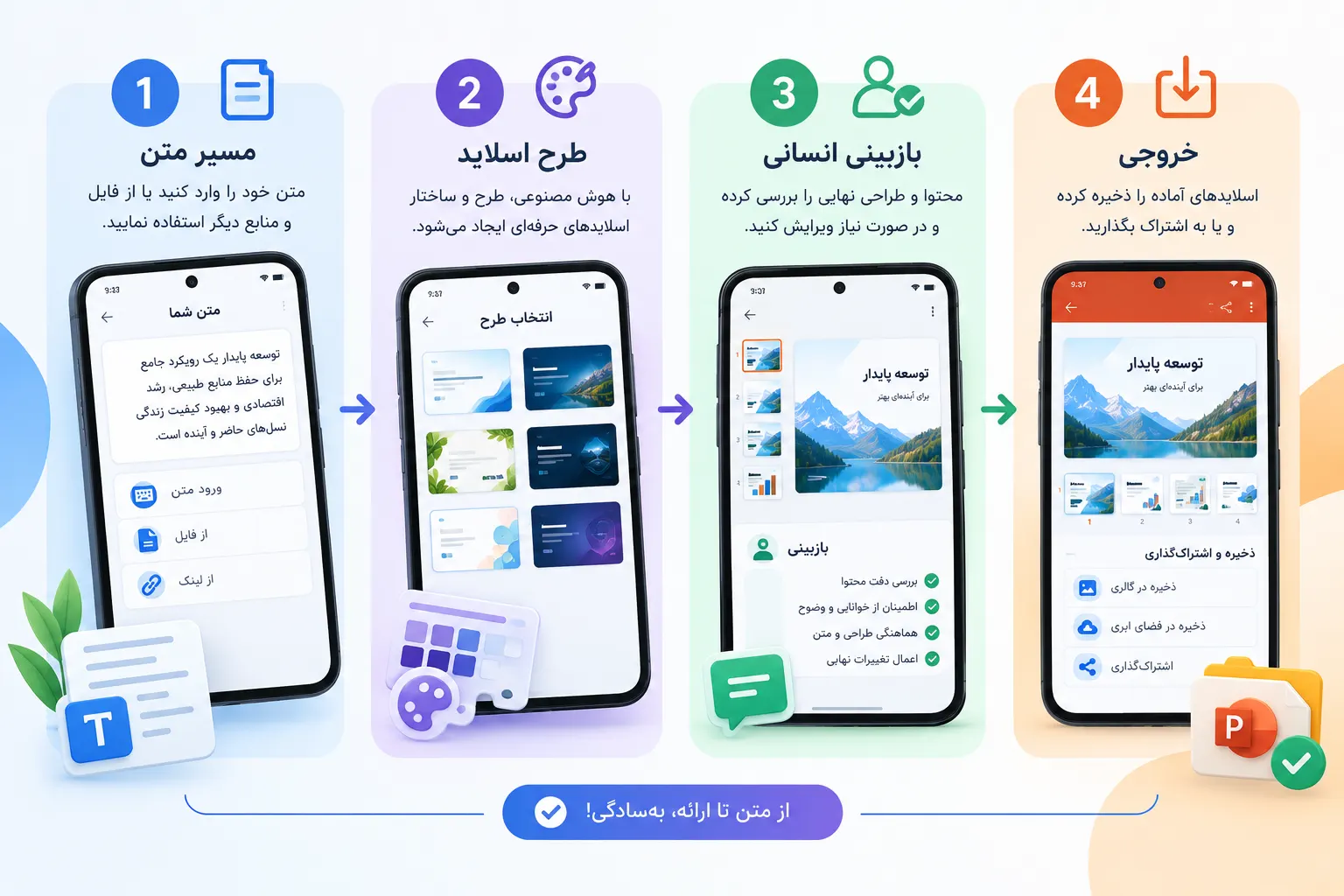
ساخت پاورپوینت با گوشی با هوش مصنوعی
هوش مصنوعی میتواند از متن شما یک طرح اسلاید بسازد، تیتر پیشنهاد دهد و متن را کوتاه کند. اما تولید متن با تولید فایل PPTX قابل ویرایش فرق دارد. همچنین خروجی زیبا، لزوماً داده یا منبع معتبر ندارد. از یک متن مشخص شروع کنید و پیش از طراحی، ترتیب اسلایدها را تأیید کنید.
پرامپت آماده برای تولید طرح اسلاید با موبایل
پس از دریافت طرح، محتوا را با منبع تطبیق دهید، سپس آن را به ابزار ارائه منتقل کنید یا از سرویس دارای خروجی مناسب استفاده کنید. پیش از بارگذاری جزوه خصوصی، اطلاعات شخصی یا گزارش سازمانی، مجوز اشتراکگذاری و سیاست حریم خصوصی ابزار را بررسی کنید.
برای شناخت فرایند کامل، راهنمای ساخت پاورپوینت با هوش مصنوعی را ببینید. اگر ورودی شما فایل است، مقالههای تبدیل Word به پاورپوینت و تبدیل PDF به پاورپوینت به آمادهسازی محتوا کمک میکنند؛ پشتیبانی مستقیم از فایل را باید در ابزار انتخابی بررسی کنید.
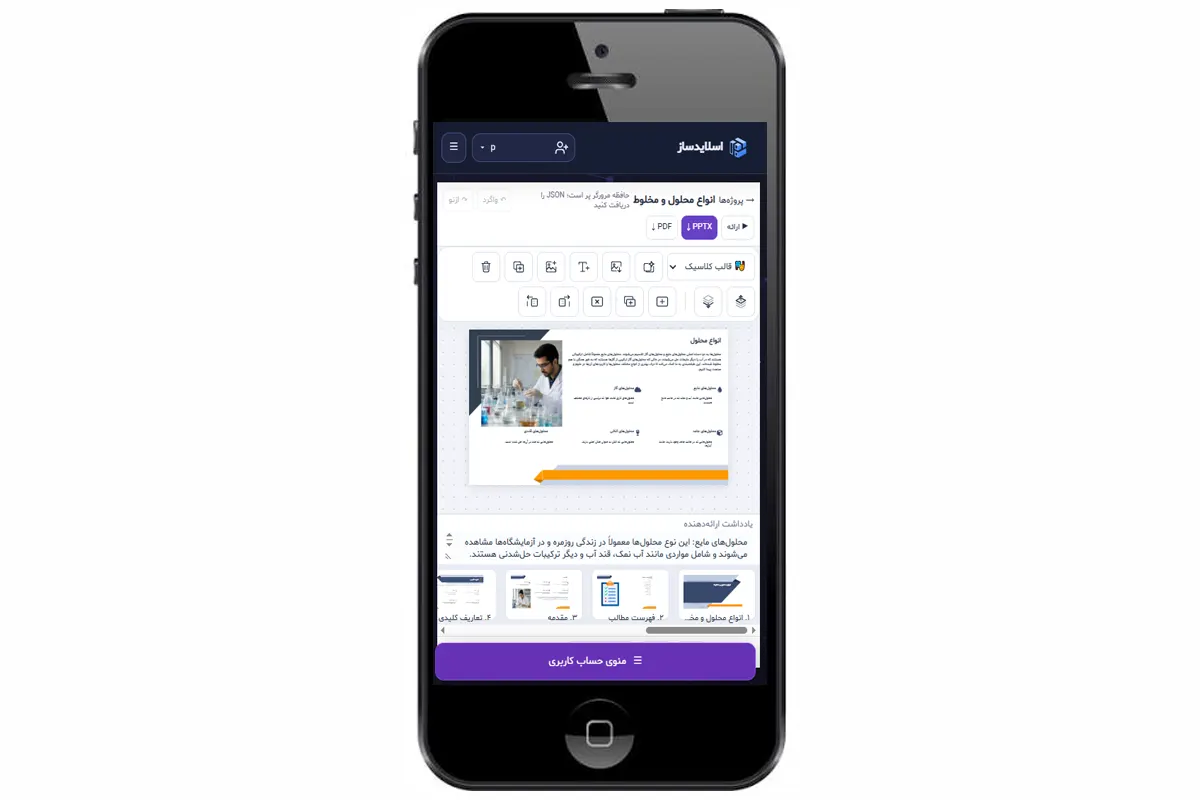
برای شروع، اسلایدساز را بررسی کنید
امکانات فعلی اسلایدساز پیاستور را ببینید و پیش از ساخت ارائه کامل، کار با مرورگر گوشی، کیفیت فارسی و شرایط خروجی را با یک نمونه کوتاه بررسی کنید.
مشاهده اسلایدسازدر اسلایدساز می توانید بدون استفاده از نرم افزار خاصی و تنها با ورود به حساب کاربری خود با هوش مصنوعی پاورپوینت های حرفهای با قالب و تصویر بسازید و همان جا هم ارائه دهید. البته خروجی pptx و pdf و تصویر نیز در این سرویس ارائه می شود.
ساخت پاورپوینت فارسی با گوشی؛ فونت و راستبهچپ
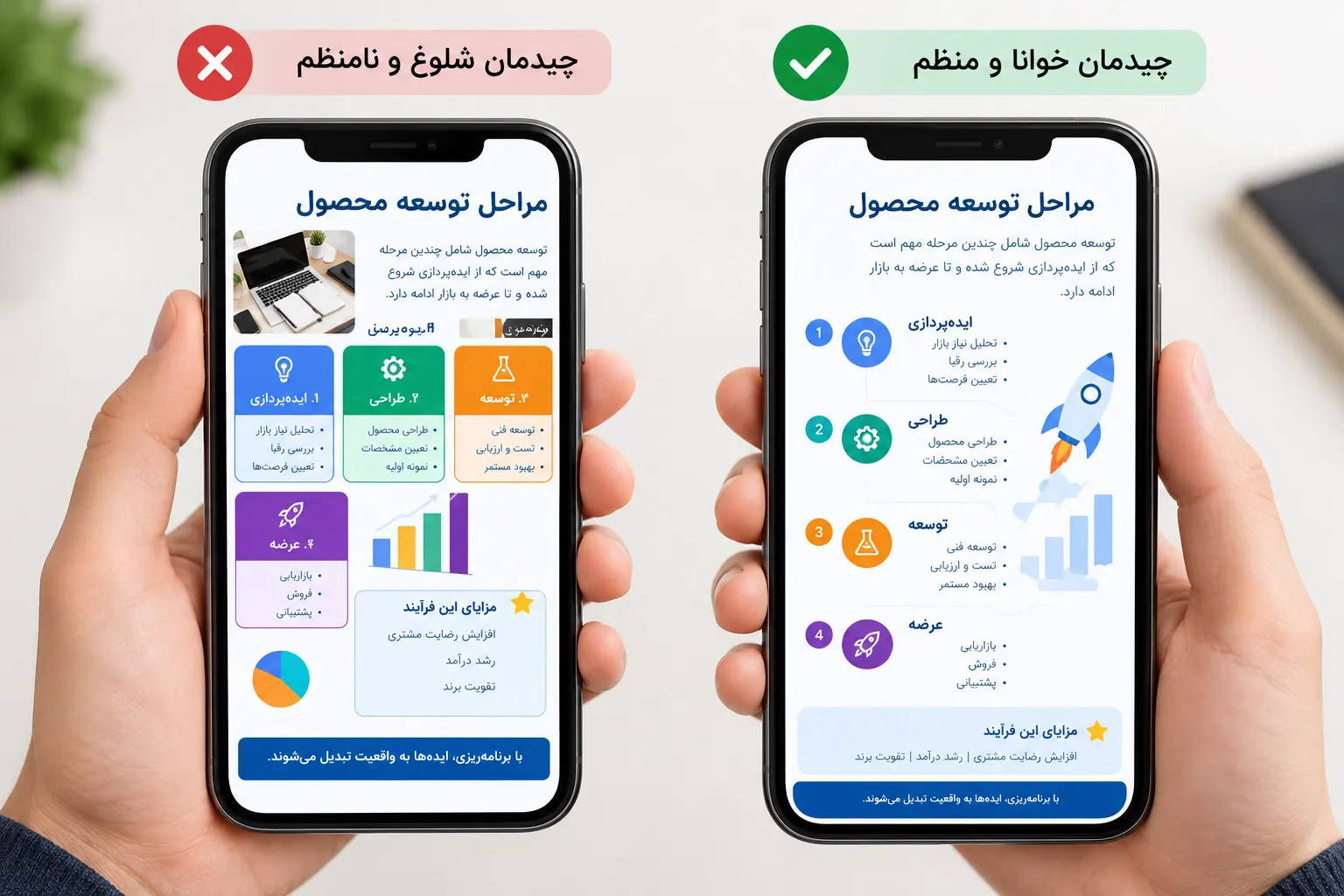
راستچینکردن متن با تنظیم جهت پاراگراف یکی نیست. اگر برنامه گزینه جهت متن دارد، آن را برای پاراگراف فارسی روی راستبهچپ تنظیم کنید. جملهای شامل عدد، پرانتز و کلمه انگلیسی بنویسید و نتیجه را در خروجی ببینید؛ مشکل ممکن است فقط پس از تبدیل فرمت آشکار شود.
- از فونتی استفاده کنید که در برنامه در دسترس باشد؛ نصب فونت سفارشی روی همه گوشیها و برنامهها یکسان نیست.
- برای ترکیب فارسی و انگلیسی، در صورت آشفتگی چیدمان از کادرهای جدا استفاده کنید؛ فاصلههای دستی زیاد راهحل پایداری نیست.
- بهجای کوچککردن متن، اسلاید شلوغ را تقسیم کنید.
- شکست خطوط، نیمفاصله، بولتها و ترتیب عددها را روی رایانه مقصد هم کنترل کنید.
- نسخه PDF بازبینیشده را برای پشتیبان بصری نگه دارید؛ PDF جای فایل قابل ویرایش یا انیمیشن را نمیگیرد.
فونتی که در صفحه وب میبینید الزاماً در فایل دانلودی یا رایانه مدرس وجود ندارد. برای اصول خوانایی، رنگ و چیدمان، راهنمای ساخت پاورپوینت حرفهای را مطالعه کنید.
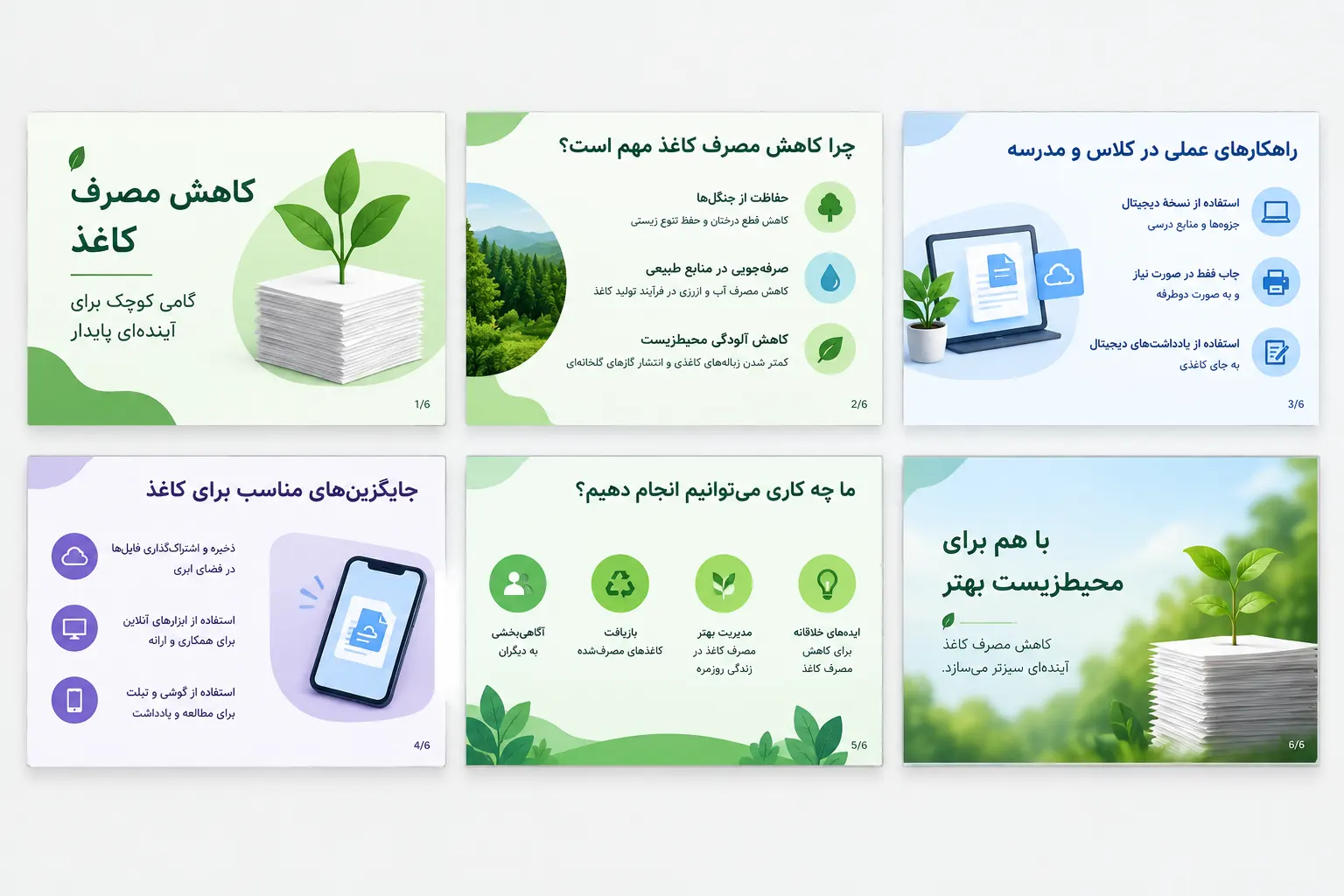
نمونه عملی: ارائه کلاسی ششاسلایدی با گوشی
فرض کنید باید درباره «کاهش مصرف کاغذ در کلاس» صحبت کنید. نمونه زیر آموزشی و تألیفی است؛ آمار پژوهشی ارائه نمیکند. تعداد شش اسلاید فقط نمونه است و باید با زمان و خواسته مدرس تطبیق پیدا کند.
- عنوان: کاهش مصرف کاغذ در کلاس؛ نام و موضوع درس.
- مسئله: چه کارهایی باعث مصرف غیرضروری کاغذ میشوند؟ مثالهای مشاهدهشده، بدون عددسازی.
- راهکار اول: استفاده از دو روی برگه، همراه با یک تصویر ساده.
- راهکار دوم: اشتراک فایل در موارد مجاز و با توجه به دسترسی دانشآموزان.
- برنامه اجرا: یک اقدام کوچک و مسئول پیگیری آن.
- جمعبندی و منابع: مرور پیشنهادها و پرسش از مخاطبان؛ منابع واقعی استفادهشده.
برای هر اسلاید یک چیدمان ساده بسازید و آن را در صفحات مشابه تکثیر کنید. بهجای قراردادن تصویر تزئینی در همه صفحات، فقط جایی تصویر اضافه کنید که مفهوم را روشنتر کند. اگر ارائه شما برای درس است، راهنمای پاورپوینت ارائه کلاسی به تنظیم ساختار و تمرین کمک میکند.
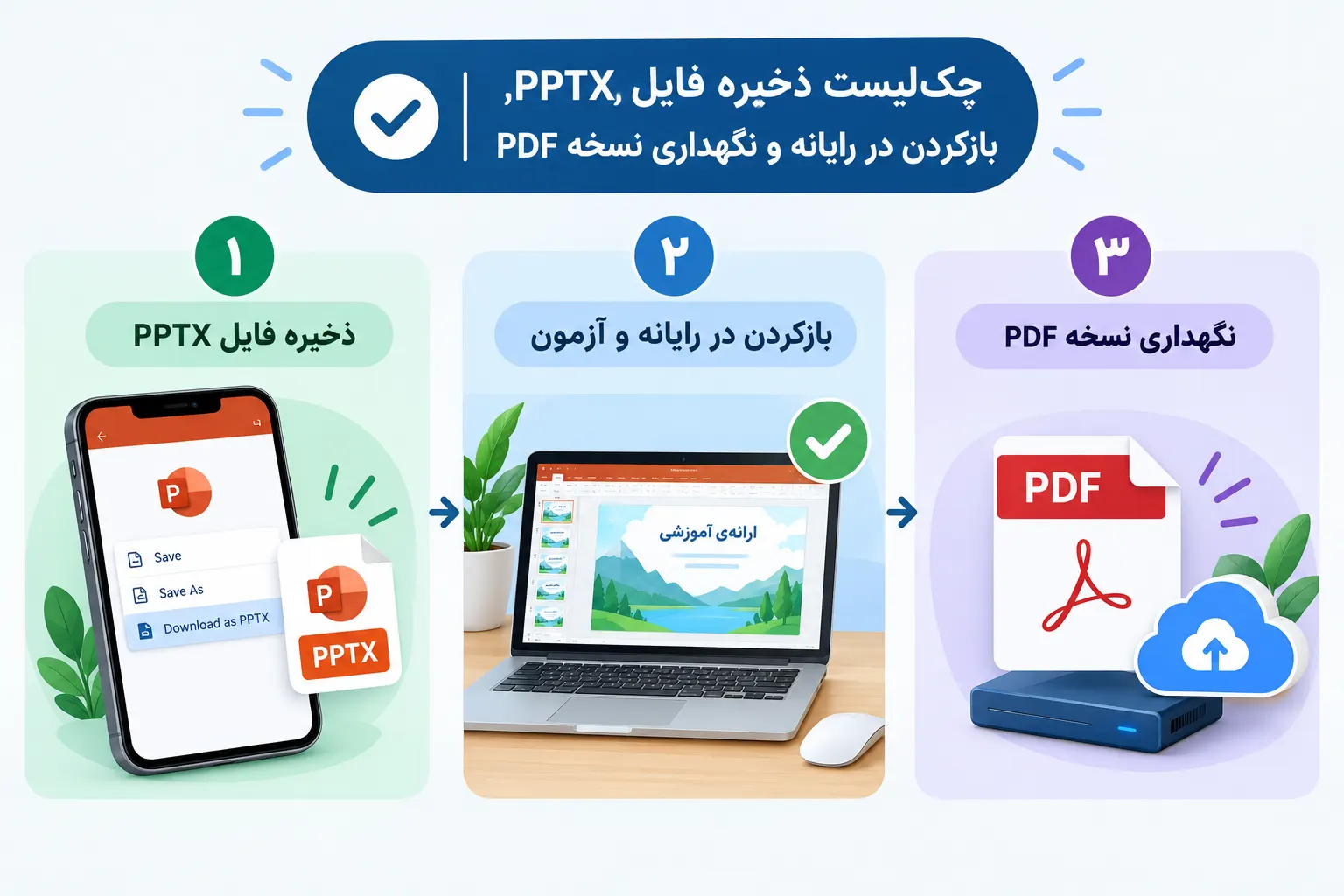
چگونه پاورپوینت را در گوشی ذخیره و ارسال کنیم؟
سه خروجی متفاوت را از هم جدا کنید: PPTX برای تحویل فایل پاورپوینت، PDF برای نسخه بصری ثابت و لینک اشتراکگذاری برای دسترسی به فایل آنلاین. اسکرینشات اسلایدها جای فایل قابل ویرایش را نمیگیرد.
ذخیره PPTX و پیدا کردن فایل دانلودشده
در PowerPoint به گزینههای ذخیره، ذخیره نسخه یا ارسال کپی توجه کنید. در Google Slides بخش خروجی و در Keynote گزینه Export را بررسی کنید. نام فایل را روشن انتخاب کنید؛ مثلاً class-paper-saving-v1.pptx. پس از ذخیره، پسوند فایل را بررسی کنید؛ تغییر دستی نام پسوند، فایل PDF را به پاورپوینت تبدیل نمیکند.
در اندروید، فایل ممکن است در Downloads یا پوشهای باشد که هنگام ذخیره انتخاب کردهاید؛ برنامه مدیریت فایل و فهرست دانلود مرورگر را بررسی کنید. در آیفون، Files، بخش دانلودهای مرورگر یا مقصد انتخابشده هنگام Save to Files را ببینید. محل دقیق به برنامه و تنظیمات دستگاه وابسته است.
ارسال فایل برای مدرس یا انتقال به کامپیوتر
- فایل نهایی را ببندید و از محل ذخیره دوباره باز کنید.
- برای ارسال در پیامرسان، گزینه فایل یا سند را انتخاب کنید، نه ارسال تصویر اسلایدها.
- در اشتراکگذاری لینکی، دسترسی گیرنده را بررسی کنید؛ عمومیکردن فایل محرمانه راهحل مناسبی نیست.
- روی رایانه مقصد، متن فارسی، تصاویر، ویدئوها و ترتیب اسلایدها را کنترل کنید.
- نسخه پشتیبان PDF را هم در دسترس داشته باشید و پیش از جلسه، ارائه را بدون اتکا به اینترنت آزمایش کنید.
مشکلات رایج ساخت پاورپوینت در گوشی و راهحلها
| مشکل | علت احتمالی | اقدام پیشنهادی |
|---|---|---|
| متن فارسی بههم ریخته است | جهت متن، فونت جایگزین یا تبدیل قالب | جهت پاراگراف و فونت را اصلاح کنید و نسخه خروجی را دوباره باز کنید. |
| فایل ذخیرهشده پیدا نمیشود | ذخیره ابری بهجای محلی یا حساب متفاوت | حساب فعال، فایلهای اخیر، پوشه دانلود و مقصد ذخیره را ببینید. |
| گیرنده فایل را باز نمیکند | لینک بدون مجوز، دانلود ناقص یا فرمت نامناسب | یک کپی کامل PPTX بفرستید و دسترسی لینک را جدا بررسی کنید. |
| گزینه دانلود پولی است | محدودیت طرح یا استفاده از قابلیت ویژه | شرایط طرح را بخوانید؛ پیش از ادامه، خروجی نمونه را آزمایش کنید. |
| عکس اضافه نمیشود | مجوز فایل، فرمت نامناسب یا مشکل دسترسی | دسترسی لازم و فایل تصویر را بررسی کنید؛ یک تصویر ساده دیگر امتحان کنید. |
| فایل کند و سنگین شده است | عکسهای بزرگ، ویدئو یا عناصر زیاد | یک نسخه پشتیبان بگیرید، سپس رسانههای غیرضروری را حذف و تصاویر را بهینه کنید. |
اگر ارائه نمودارهای تخصصی، فرمولهای زیاد یا قالب سازمانی پیچیده دارد، گوشی را برای پیشنویس و اصلاحهای محدود به کار بگیرید و بازبینی نهایی را روی نمایشگر بزرگ انجام دهید. برای پاورپوینت پایاننامه، کنترل دقیق نمودار و منابع را فدای سرعت نکنید.
چکلیست نهایی پیش از تحویل ارائه
- عنوان و پیام هر اسلاید روشن است و متن از فاصله مخاطب خوانده میشود.
- تصاویر مجازند و دادهها و منابع بررسی شدهاند.
- فونت، جهت فارسی، عددها و پرانتزها در خروجی سالماند.
- فایل واقعی PPTX ذخیره شده است؛ فقط لینک یا تصویر ندارید.
- فایل روی دستگاه مقصد باز شده و رسانهها آزمایش شدهاند.
- دسترسی گیرنده و نسخه پشتیبان بررسی شده است.
- ارائه را با زمانسنج تمرین کردهاید.
سؤالات متداول درباره ساخت پاورپوینت با گوشی
آیا با گوشی میتوان پاورپوینت ساخت؟
بله؛ با برنامههایی مانند PowerPoint و Google Slides در اندروید و آیفون و Keynote در آیفون میتوانید ارائه بسازید. فرمت خروجی و امکانات نسخه نصبشده را بررسی کنید.
بهترین برنامه ساخت پاورپوینت با گوشی چیست؟
برای تحویل فایل پاورپوینت، PowerPoint گزینهای مستقیم برای بررسی است؛ Google Slides برای همکاری گروهی و Keynote برای کاربران آیفون گزینههای دیگرند. انتخاب نهایی به خروجی، دستگاه و نیاز شما بستگی دارد.
آیا ساخت پاورپوینت با گوشی رایگان است؟
شرایط ابزارها متفاوت است. رایگانبودن نصب به معنی رایگانبودن همه امکانات یا خروجیها نیست؛ پیش از ساخت کامل، یک نمونه کوتاه را ذخیره و شرایط طرح را بررسی کنید.
چگونه با گوشی بدون نصب برنامه پاورپوینت بسازیم؟
از یک ابزار تحت وب سازگار با مرورگر موبایل استفاده کنید. ابتدا ویرایش متن و دانلود یک نمونه دو اسلایدی را آزمایش کنید؛ همه سایتها روی گوشی امکانات کامل ندارند.
چگونه در آیفون فایل Keynote را به پاورپوینت تبدیل کنیم؟
در Keynote ارائه را باز کنید و در منوی بیشتر، Export و سپس PowerPoint را انتخاب کنید؛ محل گزینهها ممکن است با نسخه تغییر کند. خروجی PPTX را پس از ذخیره بازبینی کنید.
چرا فونت فارسی پاورپوینت گوشی در کامپیوتر تغییر میکند؟
نبودن فونت در دستگاه مقصد، جایگزینی فونت یا تبدیل فرمت میتواند ظاهر متن را تغییر دهد. جهت متن و فونت را کنترل و فایل را روی دستگاه مقصد آزمایش کنید؛ PDF بازبینیشده نیز پشتیبان بصری مفیدی است.
آیا هوش مصنوعی روی گوشی فایل PPTX میسازد؟
به ابزار و طرح حساب بستگی دارد. تولید متن یا طرح اسلاید الزاماً به معنی امکان دانلود PPTX نیست؛ نوع خروجی، محدودیتها و کیفیت فارسی را با نمونه بررسی کنید.
آیا میتوان بدون اینترنت با گوشی پاورپوینت ساخت؟
به برنامه و آمادهبودن فایل محلی یا آفلاین بستگی دارد. فایل موردنیاز را از قبل آماده و در حالت قطع اینترنت آزمایش کنید؛ سرویسهای تحت وب، همگامسازی و بسیاری از قابلیتهای هوش مصنوعی به اینترنت نیاز دارند.
جمعبندی: از گوشی شروع کنید، خروجی را جدی بگیرید
برای ساخت پاورپوینت با گوشی، ابتدا ابزار مناسب تحویل را انتخاب کنید، محتوا را کوتاه و منظم بنویسید و قالب ساده نگه دارید. تفاوت اصلی یک ارائه قابل استفاده با یک فایل دردسرساز، اغلب در آخرین مرحله است: ذخیره درست، بازبینی فارسی و آزمون روی دستگاه مقصد. پیش از ساخت کامل، یک نمونه دو اسلایدی را تا مرحله دانلود و بازکردن پیش ببرید.
منابع رسمی و راهنمای تکمیلی ابزارها
برای کنترل امکانات و مسیرهای نسخه نصبشده، منابع رسمی زیر را ببینید. این مقاله حاصل آزمون عملی همه دستگاهها و نسخهها نیست.